
Manual de Usuario Avanzado
Manual de Usuario: Chat de Sytex
Introducción
El Chat de Sytex es una herramienta de comunicación en tiempo real integrada a la plataforma que centraliza las conversaciones operativas y facilita la colaboración entre usuarios.
Dos formas de usar el Chat
El Chat de Sytex es versátil y se adapta a diferentes necesidades:
- Como sistema de atención y soporte: Funciona como una ticketera donde cada conversación representa una atención o caso, permitiendo a usuarios solicitantes comunicarse con equipos especializados para resolver inquietudes o necesidades de forma eficiente y trazable.
- Como herramienta de comunicación general: Facilita la comunicación directa entre usuarios, equipos y áreas, vinculando conversaciones a objetos de trabajo específicos (órdenes de trabajo, tareas, sitios, formularios).
¿Por qué usar el Chat de Sytex?
- Centralización: Reemplaza canales externos (WhatsApp, email) por un canal trazable dentro de Sytex
- Vinculación: Las conversaciones se asocian directamente a objetos de trabajo (órdenes de trabajo, tareas, sitios, formularios)
- Gestión de colas: Asignación automática de atenciones a equipos con balanceo de carga
- Métricas: Medición de tiempos de respuesta y rendimiento de los equipos
- Historial completo: Todas las comunicaciones quedan registradas por cada operación
Roles de usuario
El Chat de Sytex diferencia entre dos tipos principales de usuarios:
- Usuarios Solicitantes (Requesters): Usuarios que necesitan atención o soporte de un equipo
- Agentes de Atención (Attenders): Miembros de equipos que responden y resuelven las solicitudes
- Administradores: Usuarios con permisos para configurar equipos y parámetros del sistema
Sección 1: Para Usuarios Solicitantes
Esta sección está dirigida a usuarios que solicitan atención de los equipos de soporte a través del Chat de Sytex. Incluye instrucciones tanto para la versión web como para la app móvil.
1.1 Acceder al Chat
En la versión Web 🖥️
- Haz clic en el ícono de chat 💬 ubicado en la barra superior de Sytex
- Se abrirá la ventana del Chat con dos áreas principales:
- Panel izquierdo: Lista de tus conversaciones
- Panel derecho: Detalle de la conversación seleccionada
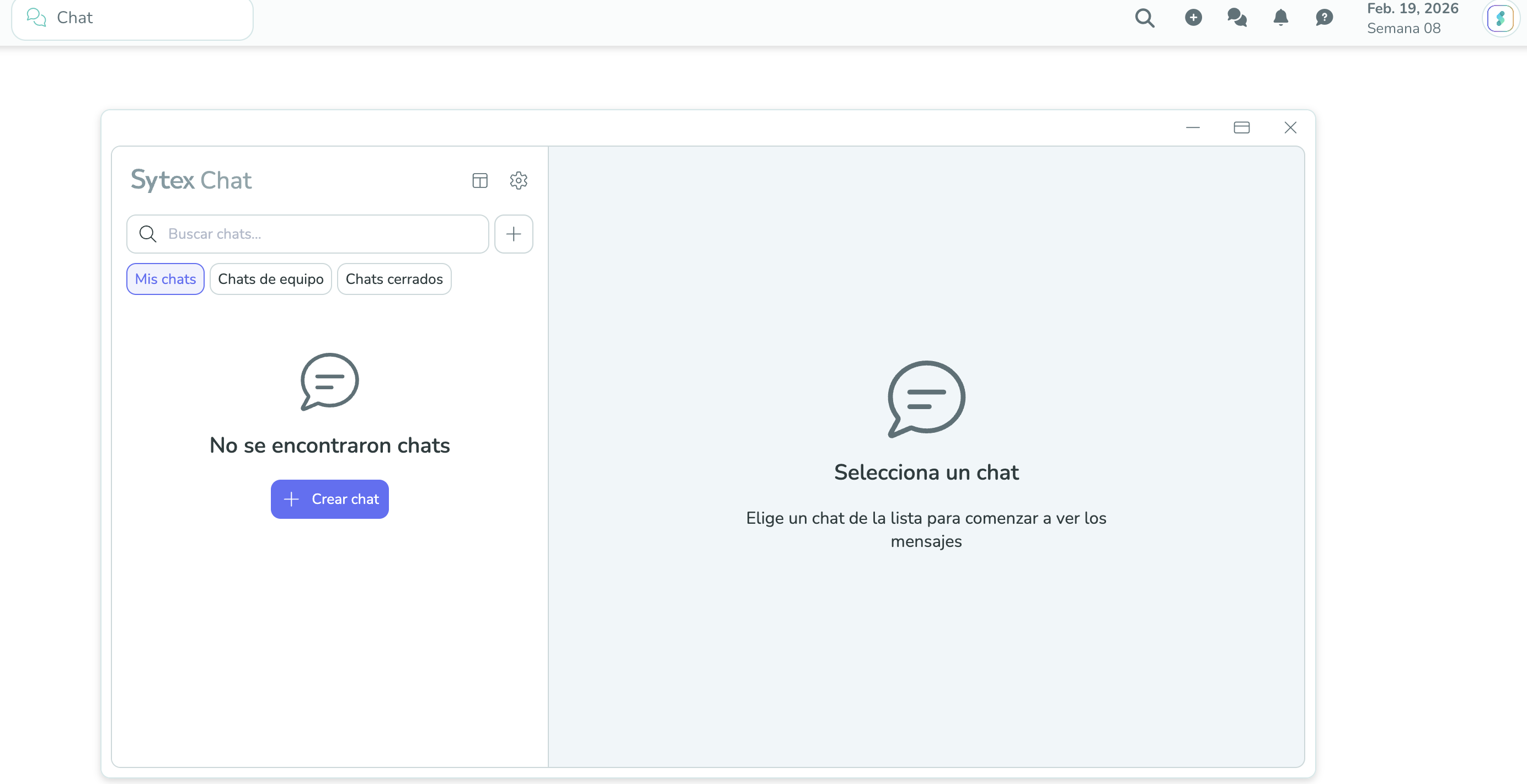
Vista general del chat en la versión web con sus dos paneles
En la App Móvil 📱
- Abrí la app de Sytex en tu celular
- Tocá el tab de Chat 💬 en el menú inferior de navegación
- Se abrirá la pantalla de chats con tu lista de conversaciones
- Tocá cualquier chat para abrirlo en pantalla completa
Diferencia clave: En web, la lista y la conversación se ven lado a lado. En mobile, primero ves la lista y al tocar un chat se abre en pantalla completa.
Filtros disponibles
Tanto en web como en mobile, podés filtrar tus chats con 3 opciones:
| Filtro | Qué muestra |
|---|---|
| Mis chats | Solo los chats donde sos creador o participante |
| Chats de equipo | Chats asignados a equipos de los que formás parte |
| Chats cerrados | Chats que ya fueron resueltos y cerrados |
| Plataforma | Cómo se muestran los filtros |
|---|---|
| Web 🖥️ | Chips/botones en la parte superior de la lista |
| Mobile 📱 | Tabs deslizables en la parte superior de la pantalla |
También podés usar el buscador para filtrar por título o contenido del último mensaje:
- Web 🖥️: Barra de texto visible en la parte superior
- Mobile 📱: Ícono de lupa 🔍 → se despliega la barra de búsqueda
1.2 Crear un Chat Nuevo
Opción A: Crear un chat desde cero
En Web 🖥️
- Haz clic en el botón "+" en la parte inferior de la lista de chats
- Se abre el formulario de creación
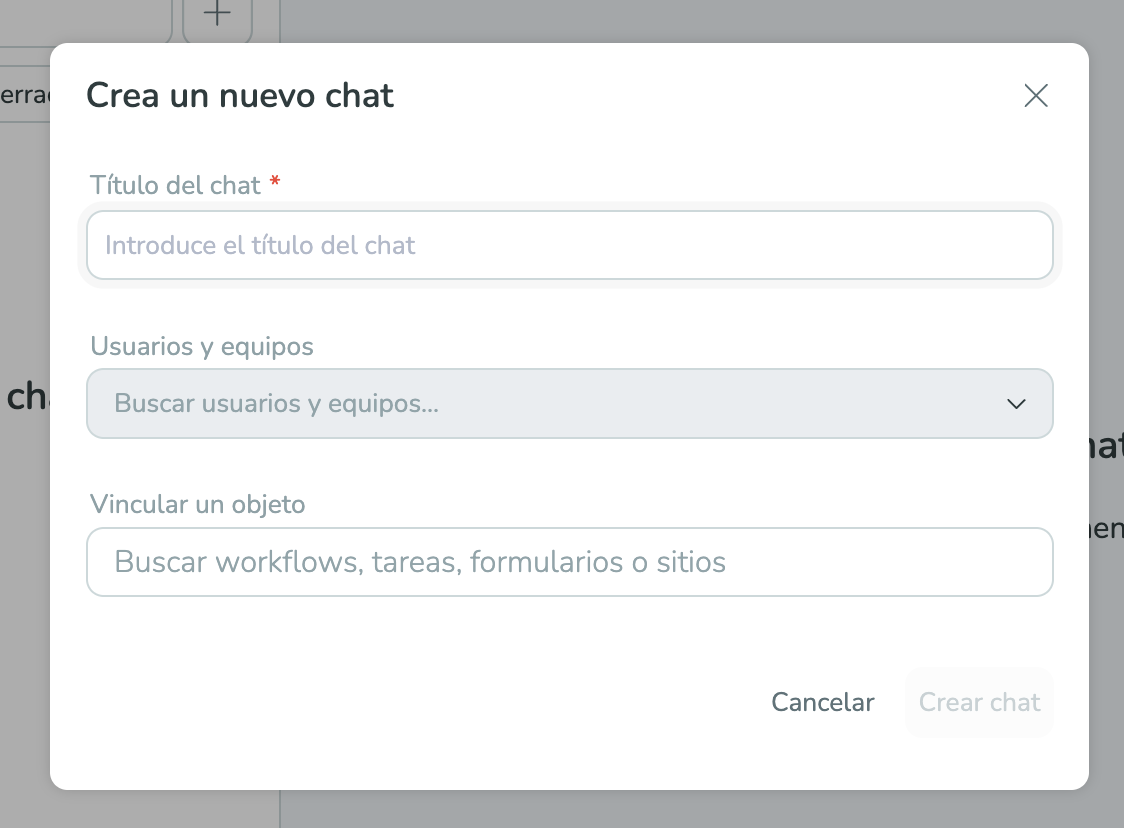
Formulario mostrando los campos: título, participantes, y objeto relacionado
En Mobile 📱
- Tocá el botón "+" en la esquina superior de la pantalla de chats
- Se abre el formulario de creación en pantalla completa
Campos del formulario (ambas plataformas)
- Completa los campos:
- Título: Escribí un nombre descriptivo (ej: "Consulta sobre instalación")
- Participantes: Seleccioná el equipo que debe atender tu consulta
- Objeto relacionado (opcional): Vinculá el chat a una tarea, formulario, sitio u otro elemento de Sytex
- Haz clic/tocá en "Crear chat"
Tip mobile: La app sugiere títulos automáticamente mientras escribís.
Opción B: Crear un chat asociado a una actividad
Podés crear un chat directamente desde:
- Órdenes de trabajo (OTs)
- Tareas
- Formularios
- Sitios
- Elementos de red
En Web 🖥️
En el detalle del objeto (tarea, formulario, etc.) encontrarás un botón o ícono de chat para crear una conversación vinculada.
En Mobile 📱
En el detalle de una tarea, formulario o sitio, verás un badge/chip de chat con el contador de conversaciones. Al tocarlo:
- Si ya hay chats → se abre la lista de chats vinculados a ese objeto
- Desde ahí podés crear uno nuevo con el botón "Crear nuevo chat"
- El objeto relacionado se vincula automáticamente
Cuando creás un chat desde una actividad, el objeto relacionado se vincula automáticamente, lo que permite que la conversación aparezca en el contexto del trabajo y que los usuarios con permisos sobre ese objeto puedan ver el chat.
Elegir el equipo correcto
Al crear el chat, es importante seleccionar el equipo apropiado según tu necesidad:
- Soporte Técnico: Para problemas técnicos o errores de sistema
- Logística: Para consultas sobre materiales, traslados o inventario
- Ingeniería: Para revisiones técnicas, diseños o planificación
- Administración: Para consultas administrativas o de gestión
Tip: Si no estás seguro de qué equipo elegir, podés seleccionar el equipo general o preguntar a tu supervisor.
1.3 Qué Esperar del Chat
Una vez que creás un chat y seleccionás un equipo:
Asignación automática
El sistema asignará automáticamente un representante del equipo para atender tu caso, basándose en:
- Disponibilidad: Solo se asignan agentes que estén activos y disponibles
- Carga de trabajo: Se prioriza al agente con menos chats activos
- Eficiencia: Si hay empate, se considera al agente con menos chats cerrados hoy
Mensaje de atención requerida
Al crear el chat con un equipo, aparecerá un mensaje del sistema:
"Equipo [Nombre del Equipo] requiere atención"Este mensaje indica que tu solicitud está en cola y que un agente será asignado pronto.
Tiempo de respuesta
- Si hay agentes disponibles, la asignación es instantánea
- Si todos los agentes están ocupados, tu chat quedará pendiente hasta que un agente se libere
- Recibirás una notificación cuando el agente responda tu mensaje
1.4 Funcionalidades del Chat
El Chat de Sytex ofrece múltiples funcionalidades para enriquecer la comunicación. Algunas varían entre web y mobile.
Escribir mensajes
| Plataforma | Cómo enviar |
|---|---|
| Web 🖥️ | Escribí en el campo de texto → botón enviar o tecla Enter |
| Mobile 📱 | Escribí en el campo de texto → botón enviar (flecha) |
Adjuntar archivos
Podés adjuntar múltiples tipos de archivos:
| Tipo de archivo | Cómo se muestra |
|---|---|
| Imágenes | Miniaturas con visor de galería |
| Videos | Reproductor integrado |
| Audio | Reproductor de audio integrado |
| Documentos | Enlace de descarga con ícono de tipo |
Cómo adjuntar archivos:
| Plataforma | Opciones de adjuntar |
|---|---|
| Web 🖥️ | Botón "+" junto al campo de mensaje, o arrastrar y soltar archivos en el chat |
| Mobile 📱 | Botón "+" que despliega opciones: 📷 Cámara (sacar foto), 🖼️ Galería (elegir foto/video), 📎 Archivo (documentos), 🎙️ Audio (grabar mensaje de voz) |
[[ScreenRecording03-05-2026 14-59-251.MP4 (8MB)]](https://slite.com/api/files/f0NHwhEkhRCAl2/ScreenRecording03-05-2026%2014-59-251.MP4?apiToken=eyJhbGciOiJIUzI1NiIsImtpZCI6IjIwMjMtMDUtMDQifQ.eyJzY29wZSI6Im5vdGUtZXhwb3J0IiwibmlkIjoiWXl5NlpKWmFwdnpBZHoiLCJpYXQiOjE3NzI3NDAwMjUsImlzcyI6Imh0dHBzOi8vc2xpdGUuY29tIiwianRpIjoiRVE1UGNWYUxOSHJ0bFIiLCJleHAiOjE3NzUzMzIwMjV9.NRK901W2Rt5MQU5Xa8rvzV1EPQjrJ-Vt8B4ckbzeWbM)
\\
Exclusivo Mobile 📱: Podés grabar mensajes de voz con el botón de micrófono 🎙️ y sacar fotos directamente con la cámara del celular. También podés editar imágenes antes de enviarlas (recortar, anotar).
Emojis
- Web 🖥️: Haz clic en el ícono de carita para abrir el selector de emojis
- Mobile 📱: Usá el teclado de emojis de tu celular
Responder a un mensaje específico
Si querés hacer referencia a un mensaje anterior:
| Plataforma | Cómo responder |
|---|---|
| Web 🖥️ | Pasá el cursor sobre el mensaje → seleccioná "Responder" del menú |
| Mobile 📱 | Deslizá el mensaje hacia la derecha ←→ (gesto de swipe) |
En ambos casos, el mensaje original aparecerá citado en tu respuesta.
Mencionar usuarios con @
Podés mencionar a otros usuarios (incluidos miembros del equipo) escribiendo @ seguido del nombre:
- Escribí @ en el campo de mensaje
- Aparecerá un selector con los usuarios disponibles
- Seleccioná el usuario que querés mencionar
Funciona igual en web y mobile. En mobile aparece un overlay con sugerencias.
Casos de uso de menciones:
- Agregar contexto: Mencionar a un compañero que conoce del tema
- Escalamiento: Mencionar a un supervisor si necesitás más ayuda
- Notificación directa: Asegurar que alguien específico vea tu mensaje
Tip: Al mencionar a un usuario que no es participante del chat, el sistema lo agregará automáticamente como participante.
1.5 Dinámica de la Conversación
Ciclo de vida de un chat
Un chat pasa por diferentes estados durante su vida útil:
Creado → Asignado → En atención → Resuelto → Cerrado
                        ↓
                   (Posible reapertura)
Cierre de chat
Cuando tu consulta ha sido resuelta, el agente cerrará el chat. Al cerrarse:
- Aparece un mensaje del sistema: "Chat cerrado"
- El chat pasa a la lista de "Chats cerrados"
- Los contadores de no leídos se resetean
- El chat deja de aparecer en la lista activa
Reabrir un chat
Si necesitás continuar la conversación luego de que el chat fue cerrado:
Forma rápida (ambas plataformas)
- Buscá el chat en el filtro "Chats cerrados"
- Abrí el chat
- Escribí un nuevo mensaje
- El chat se reabrirá automáticamente al enviar el mensaje
Forma manual
| Plataforma | Cómo reabrir manualmente |
|---|---|
| Web 🖥️ | Abrí el panel lateral (botón "⋮") → clic en "Reabrir chat" (ícono de candado abierto) |
| Mobile 📱 | Abrí el menú de configuración (ícono ⋮ o engranaje) → tocá "Reabrir chat" → confirmá |
Cuando un chat se reabre:
- Aparece un mensaje del sistema: "Chat reabierto"
- Se solicita atención del equipo nuevamente
- El sistema intenta asignar al mismo agente que atendió previamente
- Si ese agente no está disponible, se asigna según carga de trabajo
\\
[[ScreenRecording03-05-2026 14-55-251.mov (5MB)]](https://slite.com/api/files/bch-hkZsevj6AU/ScreenRecording03-05-2026%2014-55-251.mov?apiToken=eyJhbGciOiJIUzI1NiIsImtpZCI6IjIwMjMtMDUtMDQifQ.eyJzY29wZSI6Im5vdGUtZXhwb3J0IiwibmlkIjoiWXl5NlpKWmFwdnpBZHoiLCJpYXQiOjE3NzI3NDAwMjUsImlzcyI6Imh0dHBzOi8vc2xpdGUuY29tIiwianRpIjoiRVE1UGNWYUxOSHJ0bFIiLCJleHAiOjE3NzUzMzIwMjV9.NRK901W2Rt5MQU5Xa8rvzV1EPQjrJ-Vt8B4ckbzeWbM)
\\
Liberación de atención por demoras
Si un agente tarda demasiado en responder, podés liberar la atención para que otro agente del equipo pueda tomar el caso:
Liberación automática: El sistema puede liberar automáticamente al agente si:
- Ha pasado el tiempo de inactividad configurado por el equipo (ej: 60 minutos)
- El agente no ha enviado mensajes en ese periodo
Cuando esto ocurre:
- El agente es removido del chat
- Aparece un mensaje: "[Usuario] fue removido (liberación automática)"
- Se solicita atención del equipo nuevamente
- Se asigna automáticamente otro agente disponible
Nota: La liberación automática es una configuración del equipo. Algunos equipos pueden tener tiempos más largos o no tener esta función habilitada.
1.6 Gestionar tus Chats
Información visible en cada chat
En la lista de chats, cada conversación muestra:
- Título o "Chat #ID" si no tiene título
- Vista previa del último mensaje y quién lo envió
- Tiempo transcurrido desde el último mensaje
- Badge de no leídos: Contador de mensajes sin leer (o "99+" si supera 99)
- Chips de estado:
- "Cerrado" si el chat está cerrado
- "Atención requerida" si hay equipos pendientes de responder
- Nombre del objeto relacionado (si aplica)
\\
Configuración del chat
Para acceder a las opciones de gestión del chat:
| Plataforma | Cómo acceder |
|---|---|
| Web 🖥️ | Botón "⋮" → se abre el panel lateral con: título, objeto relacionado, participantes, acciones |
| Mobile 📱 | Ícono de configuración (⋮ o engranaje) en el encabezado → se abre una hoja de opciones con las mismas secciones |
Marcar chats como leídos
Para marcar un chat como leído, simplemente ábrelo. Los mensajes se marcan automáticamente como leídos al visualizar el chat. Funciona igual en web y mobile.
Buscar chats
Usa el buscador para encontrar chats:
- Web 🖥️: Barra de texto visible en la parte superior de la lista
- Mobile 📱: Ícono de lupa 🔍 en la esquina superior → se despliega la barra de búsqueda
Organizar por filtros
Utiliza los filtros para organizar tus conversaciones:
- Mis chats: Ver solo tus chats personales
- Chats de equipo: Ver chats de equipos de los que sos parte (si sos agente)
- Chats cerrados: Revisar conversaciones pasadas
1.7 Notificaciones
El Chat de Sytex te mantiene informado a través de múltiples canales de notificación.
Indicadores visuales
\\
- Ícono de chat (💬): Muestra un punto de color cuando hay mensajes sin leer
- Filtro "Mis chats": Muestra un punto de color cuando hay chats con mensajes nuevos
- Badge numérico: Contador de mensajes sin leer en cada chat
- Pestaña del navegador: Muestra la cantidad total de mensajes sin leer
Tipos de indicadores
- 🔵 Solo mensajes no leídos: Badge azul con conteo de mensajes
- 🟡 Requiere atención: Badge amarillo sin conteo (para agentes)
- 🟡 Ambos (no leídos + requiere atención): Badge amarillo con conteo
Notificaciones por plataforma
| Plataforma | Tipos de notificación |
|---|---|
| Web 🖥️ | Badge en el ícono de chat · Contador en pestaña del navegador · Alertas del navegador (si están habilitadas) · Sonidos de notificación |
| Mobile 📱 | Push notifications nativas del celular (incluso con la app cerrada) · Badge en el tab de chat · Badge en el ícono de la app · Sonido/vibración del celular |
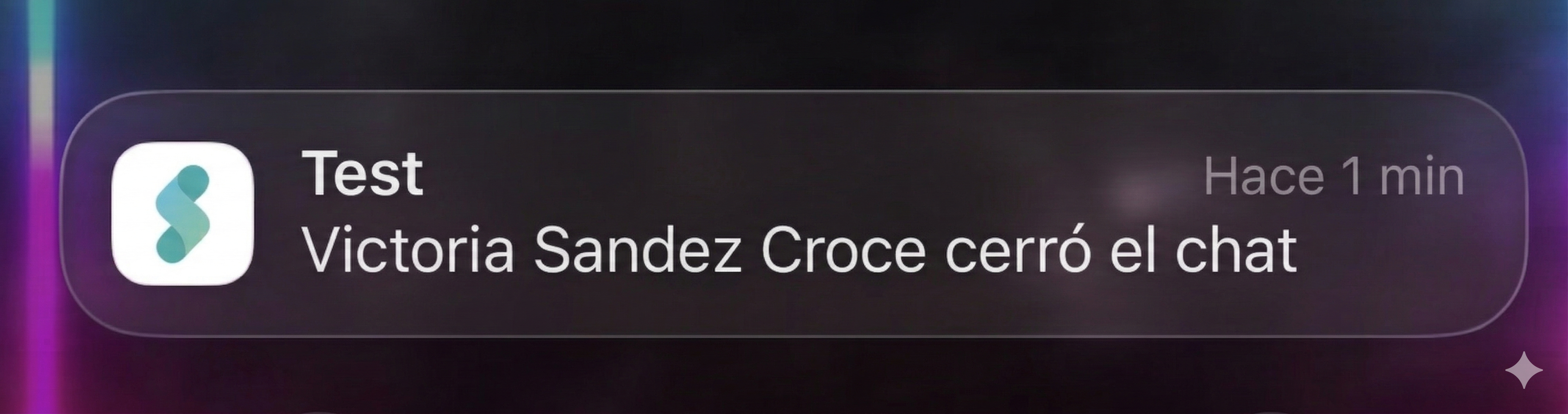
Ventaja Mobile 📱: Las notificaciones push llegan aunque no tengas la app abierta, ideal para responder rápido a consultas urgentes.
Configuración: Podés gestionar tus preferencias de notificación desde tu perfil de usuario.
Sección 2: Para Agentes de Atención
Esta sección está dirigida a usuarios que forman parte de equipos de atención y responden las solicitudes de los usuarios.
2.1 Ver Atenciones Requeridas
Como agente, tu trabajo principal es atender los chats asignados a tu equipo.
Acceder a las atenciones pendientes
Cuando un chat requiere atención de tu equipo, aparecerá en tu lista con el chip:
⚠️ Atención requeridaFiltrar chats de equipo
- Haz clic en el filtro "Chats de equipo"
- Verás todos los chats donde tu equipo es participante
- Los chats con "Atención requerida" aparecen destacados
\\
Indicadores de urgencia
Los chats con atención requerida tienen:
- Badge amarillo 🟡: Indica que necesitan respuesta
- Tiempo transcurrido: Muestra cuánto tiempo ha pasado desde el último mensaje
- Contador de no leídos: Mensajes que aún no has visto
2.2 Sistema de Auto-Asignación
El Chat de Sytex utiliza un sistema inteligente de asignación automática para distribuir las atenciones entre los agentes del equipo.
¿Cómo funciona?
Cuando un chat solicita atención de tu equipo, el sistema:
- Filtra candidatos elegibles:
- Miembros activos del equipo (no marcados como inactivos)
- Con auto-asignación habilitada en su configuración
- En estado DISPONIBLE (ONLINE)
- Que no sean participantes actuales del chat
- Calcula la carga de trabajo de cada candidato:
- Criterio primario: Cantidad de chats activos (menor = más prioridad)
- Criterio secundario: Cantidad de chats cerrados hoy (menor = más prioridad)
- Asigna al agente con menor carga:
- El sistema selecciona automáticamente al agente menos ocupado
- El agente es agregado como participante del chat
- Aparece un mensaje del sistema: "[Usuario] fue agregado (auto-asignación)"
\\
Estrategia de reapertura
Cuando un chat se reabre luego de haber sido cerrado:
- El sistema intenta asignar al mismo agente que atendió el chat previamente
- Si ese agente no está disponible (offline o sin auto-asignación), se usa el criterio de carga de trabajo
- Esto mantiene la continuidad de la atención
Condiciones para recibir asignaciones
Para que el sistema te asigne chats automáticamente, debes cumplir todas estas condiciones:
| Condición | Descripción |
|---|---|
| Ser miembro del equipo | Estar agregado al equipo en la configuración |
| Auto-asignación habilitada | Tener el flag de auto-asignación activo |
| Estar activo | No estar marcado como usuario inactivo |
| Estado DISPONIBLE (ONLINE) | Tu estado de disponibilidad debe estar activo |
| No ser participante actual del chat | No estar ya asignado a ese chat específico |
Importante: Si alguna de estas condiciones no se cumple, no recibirás asignaciones automáticas.
2.3 Tomar y Atender un Chat
Tomar un chat manualmente
Si bien la auto-asignación funciona automáticamente, también podés tomar chats pendientes de forma manual:
- Buscá un chat con "Atención requerida" en el filtro "Chats de equipo"
- Abrí el chat
- Enviá un mensaje respondiendo al usuario
Al enviar tu primer mensaje:
- El sistema registra: "Atención del equipo resuelta"
- Pasás a ser participante activo del chat
- El chat sale de la cola de "Atención requerida"
\\
Responder al usuario
Al atender un chat:
- Lee el historial completo de mensajes para entender el contexto
- Revisa el objeto relacionado (tarea, formulario, sitio) si el chat está vinculado
- Responde de forma clara y profesional
- Usa todas las funcionalidades: adjuntar archivos, mencionar usuarios, responder mensajes específicos
Buenas prácticas de atención
- Saluda al usuario al iniciar la conversación
- Confirma que entendiste la consulta o problema
- Proporciona soluciones claras paso a paso
- Adjunta capturas de pantalla o documentos si es necesario
- Confirma la resolución antes de cerrar el chat
- Cierra el chat solo cuando el usuario confirme que su problema fue resuelto
2.4 Agregar Participantes
Durante una conversación, podés agregar otros participantes al chat:
Agregar un usuario individual
- Abrí el panel lateral del chat (botón "⋮")
- En la sección "Participantes", haz clic en "Agregar +"
- Buscá por nombre de usuario
- Selecciona el usuario para agregarlo
Aparecerá un mensaje del sistema: "Usuario X fue agregado"
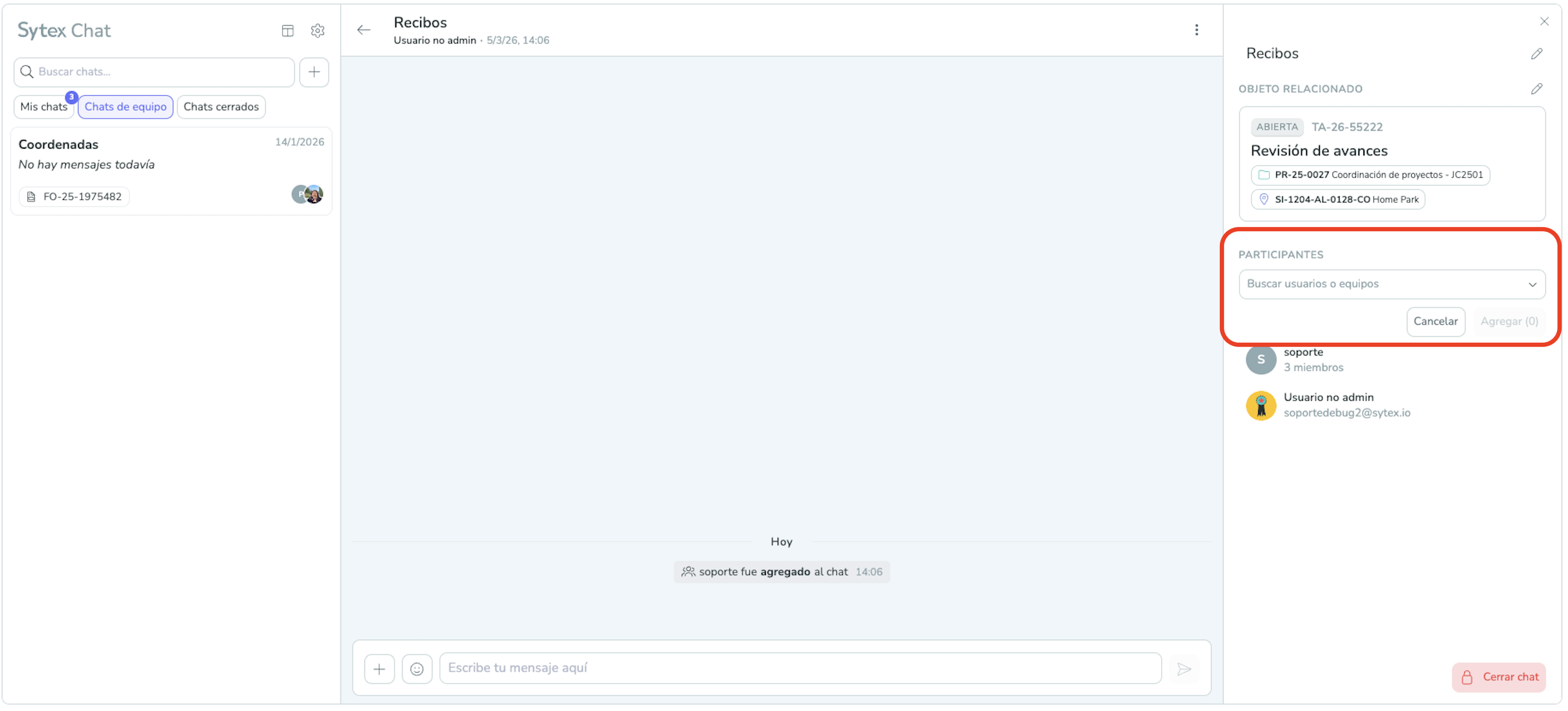
Agregar un equipo completo
Si necesitás la ayuda de otro equipo:
- Desde el panel lateral, haz clic en "Agregar +"
- Buscá el nombre del equipo
- Selecciona el equipo
Cuando agregás un equipo:
- Todos los miembros del equipo pasan a ver el chat
- Se marca "Atención requerida" para ese equipo
- Se asigna automáticamente un miembro del equipo (si tienen auto-asignación)
Ejemplo: Un chat de Soporte Técnico necesita ayuda de Ingeniería para resolver un problema complejo. Se agrega el equipo de Ingeniería y automáticamente un ingeniero toma el caso.
Mencionar usuarios con @
Forma rápida de agregar participantes:
- Escribí @ en el mensaje
- Seleccioná el usuario
- Si el usuario no es participante, el sistema lo agregará automáticamente al mencionarlo
2.5 Cerrar una Conversación
Cuando el problema del usuario ha sido resuelto, es importante cerrar el chat para liberar tu carga de trabajo y mantener las métricas actualizadas.
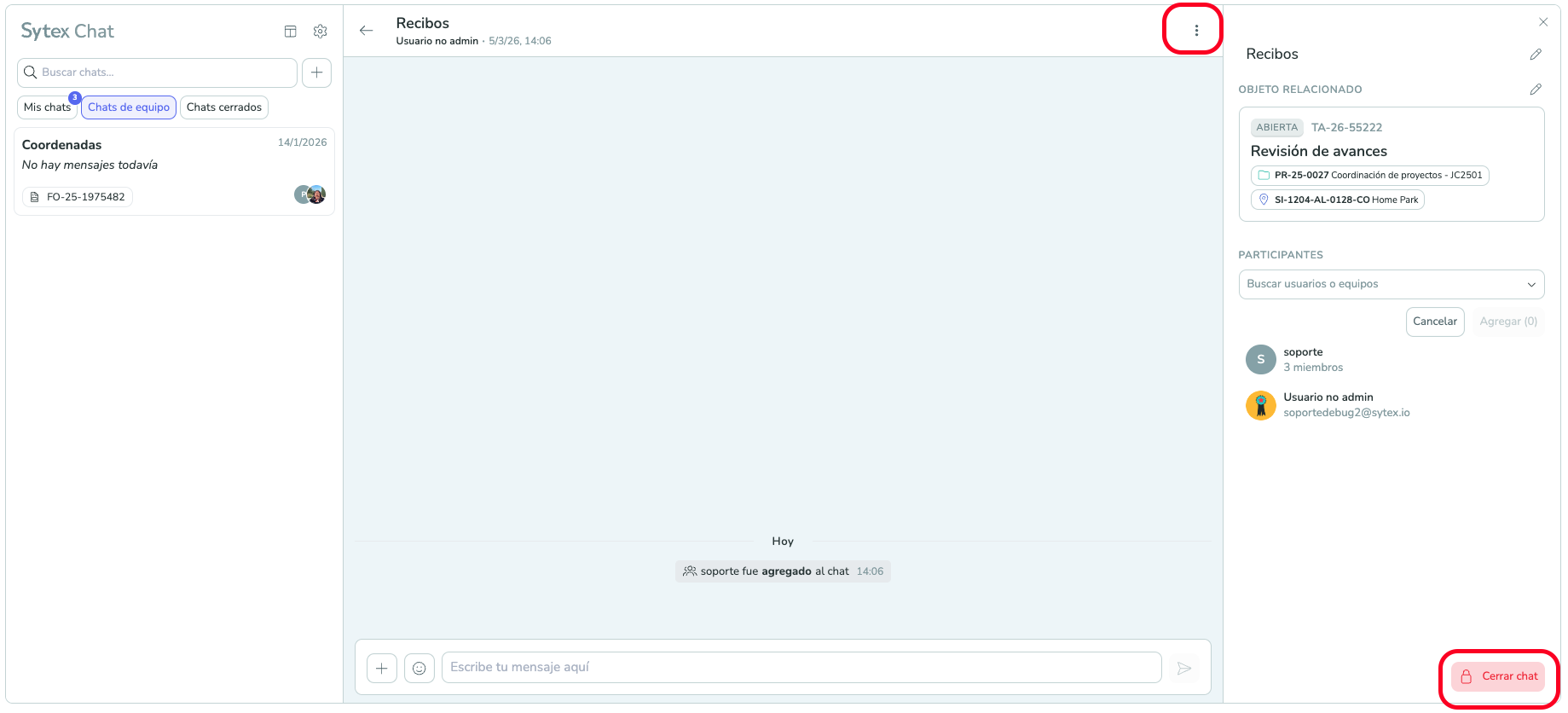
Cómo cerrar un chat
- Abrí el panel lateral del chat (botón "⋮")
- Haz clic en "Cerrar chat" (ícono de candado)
- Confirmá la acción
Qué ocurre al cerrar
- Aparece un mensaje del sistema: "Chat cerrado"
- El chat pasa a la columna "Cerrados hoy" en el Board
- Los contadores de no leídos se resetean
- El chat deja de contar en tu carga de trabajo activa
- Las métricas se actualizan: tiempo total de atención, mensajes intercambiados, etc.
Cuándo cerrar un chat
✅ Cierra el chat cuando:
- El usuario confirmó que su problema fue resuelto
- Todas las acciones requeridas fueron completadas
- El usuario no respondió y su consulta quedó resuelta
❌ No cierres el chat si:
- Estás esperando información del usuario
- Hay acciones pendientes de completar
- El usuario no confirmó que el problema está resuelto
Tip: Siempre pregunta "¿Hay algo más en lo que pueda ayudarte?" antes de cerrar.
2.6 Panel de Atención (Board)
El Chat Board es una vista tipo Kanban para supervisar y gestionar las atenciones de forma eficiente.
Acceder al Board
Haz clic en el botón de tablero en el encabezado del chat.
Columnas del tablero
El Board organiza los chats en tres columnas:
| Columna | Contenido | Orden |
|---|---|---|
| Pendientes | Chats esperando asignación o respuesta | Del más antiguo al más nuevo |
| Activos | Chats con agente asignado y en conversación | Del más reciente al más antiguo |
| Cerrados hoy | Chats resueltos en el día | Más recientes primero |
\\
Ranking de agentes
Al filtrar por equipo, el Board muestra el rendimiento de cada agente:
- Activos: Cantidad de chats que estás atendiendo actualmente
- Cerrados hoy: Cantidad de chats que resolviste en el día
- Demorados: Cantidad de chats donde tardaste más del tiempo esperado en responder
Auto-refresco
El tablero se auto-refresca cada 60 segundos para mostrar cambios en tiempo real.
Podés activar/desactivar el auto-refresco con el botón "Auto-refresh".
2.7 Estados del Usuario
Tu estado de disponibilidad determina si recibirás asignaciones automáticas de chats.
Estados disponibles
| Estado | Descripción | Recibe asignaciones |
|---|---|---|
| DISPONIBLE (🟢) | Activo y disponible para atender | ✅ Sí |
| NO MOLESTAR (🔴) | Ocupado, offline o no disponible | ❌ No |
Cambiar tu estado
Esto evita que se te asignen nuevos chats mientras no puedes atenderlos.
Estado y auto-liberación
Si tu estado está en NO DISPONIBLE:
- No recibirás nuevas asignaciones
- Los chats activos en los que participas no se liberan automáticamente
- Podés seguir respondiendo chats existentes si querés
2.8 Métricas de Rendimiento
El sistema de Chat registra métricas detalladas de rendimiento para cada agente y equipo.
Métricas individuales
Para cada chat que atendés, el sistema mide:
| Métrica | Descripción |
|---|---|
| Tiempo de primera atención | Segundos desde que se solicitó atención hasta tu primer mensaje |
| Tiempo de primera respuesta | Segundos desde que fuiste asignado hasta tu primer mensaje |
| Tiempo total de atención | Segundos desde solicitud de atención hasta cierre del chat |
| Total de mensajes | Cantidad de mensajes intercambiados durante la atención |
| Atención completada | Si respondiste al menos una vez (Sí/No) |
Métricas de equipo
A nivel de equipo, se miden:
- Chats activos por agente: Carga actual de cada miembro
- Chats cerrados por agente: Productividad diaria
- Chats demorados: Casos donde el tiempo de respuesta excedió lo esperado
- Tasa de resolución: Porcentaje de chats resueltos vs abandonados
Uso de las métricas
Las métricas se utilizan para:
✅ Balancear la carga de trabajo: El algoritmo de asignación usa estas métricas ✅ Identificar agentes sobrecargados: Ajustar distribución de equipos ✅ Mejorar tiempos de respuesta: Detectar cuellos de botella ✅ Evaluar rendimiento: Reportes de productividad y calidad
Nota: Las métricas son solo para optimización operativa, no para penalización de agentes.
2.9 Notificaciones para Agentes
Como agente, recibirás notificaciones cuando:
Asignación de chat
- Te asignan un chat automáticamente
- Recibes una notificación push: "Nuevo chat asignado: [Título]"
- El badge de notificaciones se actualiza
Menciones
- Alguien te menciona con @ en un mensaje
- Notificación destacada: "[Usuario] te mencionó en [Chat]"
Nuevos mensajes en chats activos
- Un usuario responde en un chat donde sos participante
- Badge numérico de no leídos se actualiza
- Sonido de notificación (si está habilitado)
Sección 3: Para Administradores
Esta sección está dirigida a usuarios con permisos de administración que configuran equipos y parámetros del sistema de Chat.
3.1 Crear y Gestionar Equipos
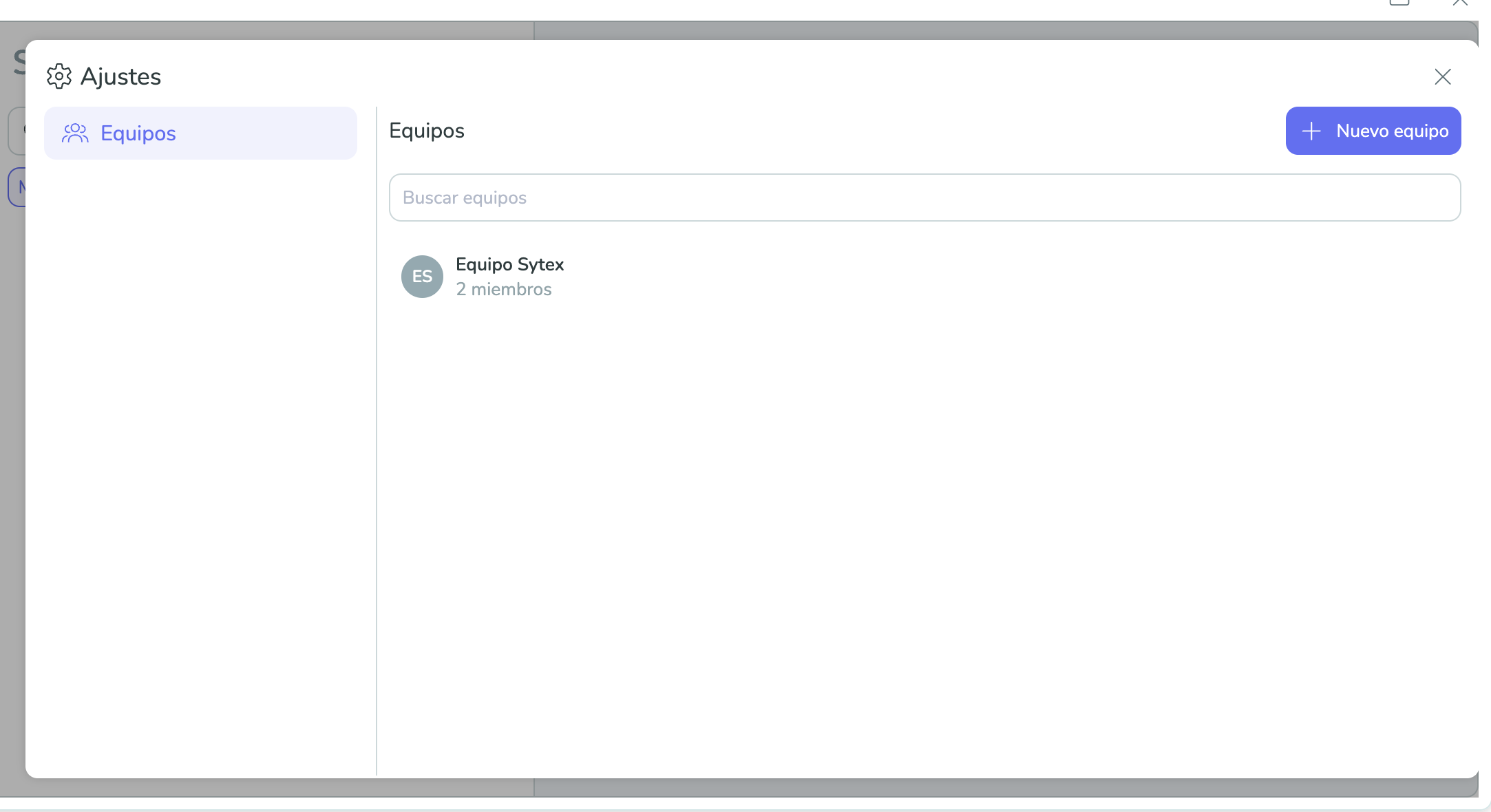
Crear un equipo nuevo
- Desde la ventana de chat, haz clic en el botón ⚙️ (configuración) en la esquina superior
- Haz clic en "Nuevo equipo"
- Completá los campos:
- Nombre: Identificador del equipo (ej: "Soporte Técnico", "Logística")
- Descripción: Texto libre sobre el rol y responsabilidades del equipo
- Avatar (opcional): Imagen representativa del equipo
- Haz clic en "Crear"
Configuración del equipo
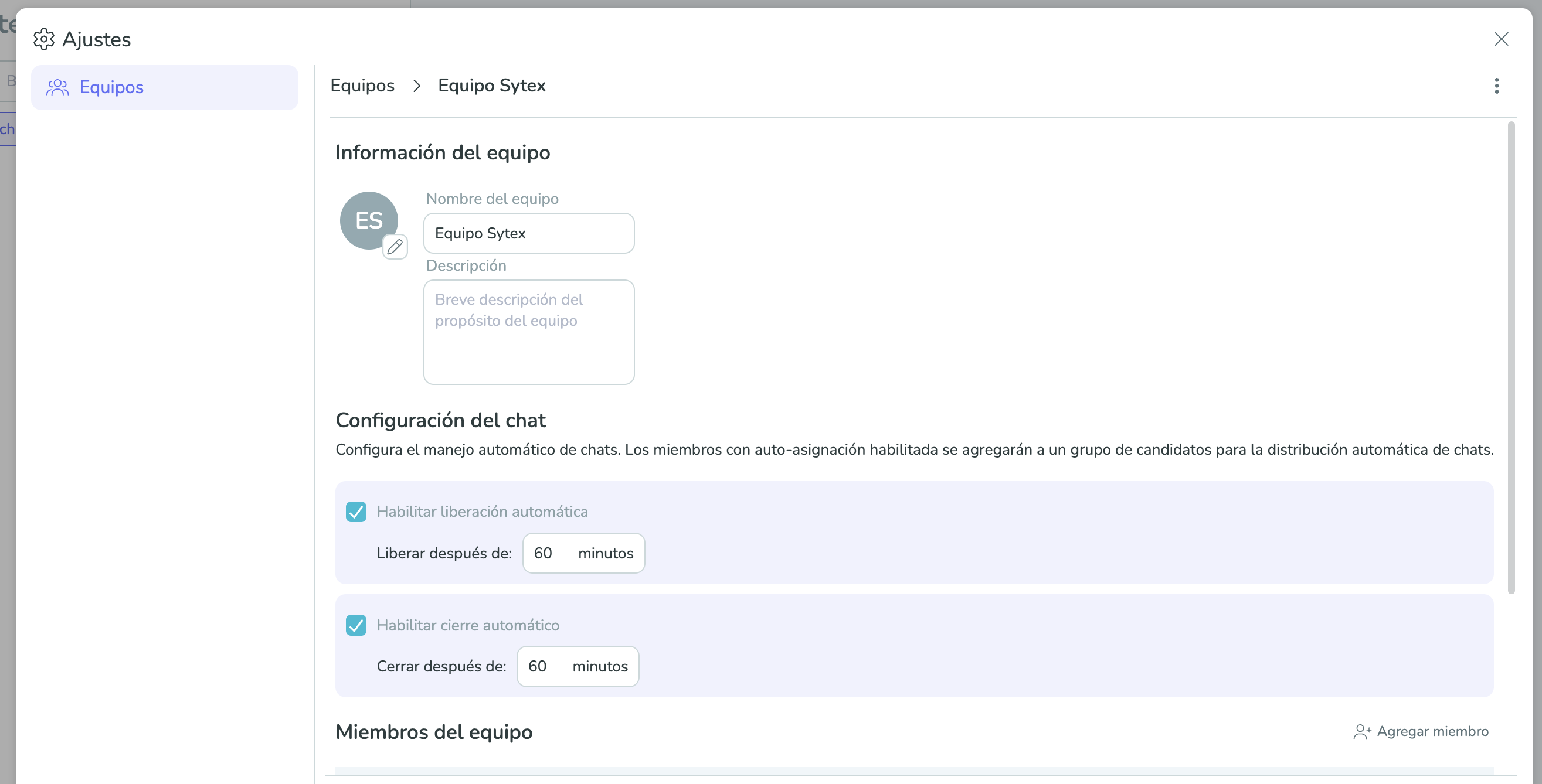
Una vez creado el equipo, podés acceder a su configuración completa:
\\
3.2 Configuración de Auto-Asignación
La auto-asignación permite que el sistema distribuya automáticamente los chats entre los miembros del equipo.
Habilitar auto-asignación del equipo
\\
| Campo | Descripción |
|---|---|
| Habilitar asignación automática | Activa la asignación automática de chats a miembros del equipo |
| Requiere mensaje de atención | Cuando está activado, se envía un mensaje del sistema al solicitar atención del equipo |
Configuración individual por miembro
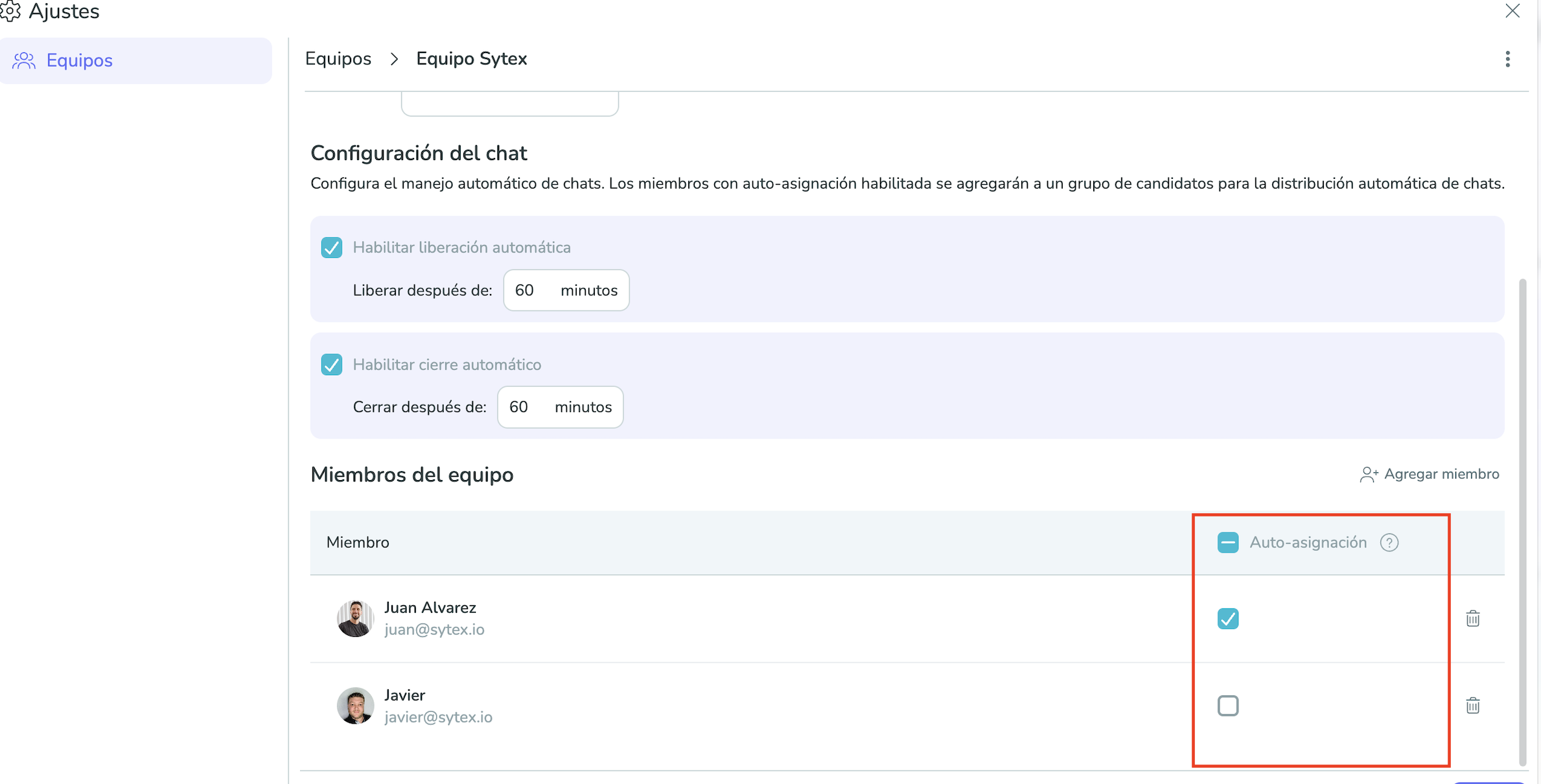
Cada miembro del equipo puede tener configurada su participación en la auto-asignación:
| Estado del miembro | Descripción |
|---|---|
| ✅ Auto-asignación ON | El miembro recibirá chats automáticamente (si está DISPONIBLE) |
| ❌ Auto-asignación OFF | El miembro NO recibirá chats automáticamente, pero puede tomarlos manualmente |
Cómo configurar:
- En la configuración del equipo, ve a la sección "Miembros"
- Junto a cada miembro, verás un toggle de "Auto-asignación"
- Activa o desactiva según corresponda
Comportamiento al desactivar auto-asignación del equipo
Importante: Si desactivás "Habilitar asignación automática" a nivel de equipo, automáticamente se desactiva la auto-asignación de todos los miembros de ese equipo.
3.3 Configuración de Auto-Liberación
La auto-liberación remueve automáticamente a los agentes de un chat cuando no responden dentro del tiempo configurado.
Configuración
| Campo | Descripción | Default |
|---|---|---|
| Habilitar liberación automática | Activa la liberación automática de agentes inactivos | OFF |
| Timeout (minutos) | Tiempo desde el último mensaje del agente antes de ser liberado | 60 min |
Cómo funciona
- Un agente es asignado a un chat
- El sistema monitorea su actividad (mensajes enviados)
- Si pasan X minutos sin que el agente escriba:
- Fecha de referencia:
- Si el agente nunca escribió: desde que fue agregado al chat
- Si el agente escribió: desde su último mensaje
- Si el timeout se excede:
- El agente es removido del chat como participante individual
- Aparece mensaje del sistema: "[Usuario] fue removido (liberación automática)"
- El equipo sigue como participante
- Se marca "Atención requerida" nuevamente
- Se asigna automáticamente otro miembro disponible
\\
Excepción: Chat reabierto recientemente
Si un chat fue reabierto dentro de la ventana de timeout, la liberación automática no se ejecuta.
Ejemplo:
- Timeout de liberación: 60 minutos
- Chat reabierto hace 30 minutos
- Agente inactivo desde hace 70 minutos
- Resultado: No se libera (porque el chat fue reabierto recientemente)
Esto evita liberar agentes de chats que acaban de ser reabiertos.
Estrategia post-liberación
Al liberarse un agente:
| Situación | Acción del sistema |
|---|---|
| Hay otros miembros elegibles | Asigna al miembro con menor carga de trabajo |
| No hay miembros disponibles | El chat queda en "Pendientes" visible para todo el equipo |
| Todos los miembros offline | El chat espera hasta que un miembro cambie a DISPONIBLE |
3.4 Configuración de Auto-Cierre
El auto-cierre cierra automáticamente chats con inactividad total (de todos los participantes).
Configuración
| Campo | Descripción | Default |
|---|---|---|
| Habilitar cierre automático | Activa el cierre automático por inactividad | OFF |
| Timeout (minutos) | Tiempo sin actividad de ningún participante para cerrar | 60 min |
Cómo funciona
- Se monitorea la actividad total del chat (mensajes de cualquier participante)
- Si pasan X minutos sin ningún mensaje:
- El sistema cierra el chat automáticamente
- Aparece mensaje del sistema: "Chat cerrado (cierre automático)"
- Los contadores de no leídos se resetean
- El chat pasa a la columna "Cerrados hoy" en el Board
Múltiples equipos en el mismo chat
Si un chat tiene más de un equipo como participante:
- Se toma el timeout más bajo de todos los equipos
- Ejemplo:
- Equipo A: 120 minutos
- Equipo B: 60 minutos
- Resultado: El chat se cierra a los 60 minutos de inactividad
Excepción: Chat reabierto recientemente
Similar a la auto-liberación, si el chat fue reabierto dentro de la ventana de timeout, no se cierra automáticamente.
Diferencia con auto-liberación
| Auto-Liberación | Auto-Cierre |
|---|---|
| Monitorea inactividad del agente | Monitorea inactividad de todos |
| Remueve al agente | Cierra el chat completamente |
| Reasigna a otro agente | Finaliza la atención |
| Chat sigue activo | Chat pasa a "Cerrados" |
3.5 Gestión de Miembros del Equipo
Agregar usuarios al equipo
- En la configuración del equipo, ve a la sección "Miembros"
- Haz clic en "Agregar miembro +"
- Buscá el usuario por nombre o email
- Selecciona el usuario
- Configura su auto-asignación (ON/OFF)
Efecto al agregar:
- El usuario pasa a ver todos los chats donde el equipo es participante
- Si tiene auto-asignación habilitada y está DISPONIBLE, puede recibir asignaciones
\\
Remover usuarios del equipo
- En la lista de miembros, haz clic en el botón "Remover" (ícono de basura)
- Confirmá la acción
Efecto al remover:
- El usuario pierde acceso a los chats del equipo
- Excepción: Si el usuario es participante directo del chat (agregado individualmente), mantiene acceso
- Deja de recibir asignaciones automáticas del equipo
Tabla de acciones sobre miembros
| Acción | Efecto |
|---|---|
| Agregar usuario al equipo | Puede ver todos los chats del equipo, puede recibir asignaciones |
| Remover usuario del equipo | Pierde acceso a chats del equipo (salvo participación directa) |
| Habilitar auto-asignación | Puede recibir chats automáticamente (si está DISPONIBLE) |
| Deshabilitar auto-asignación | NO recibe chats automáticamente, pero puede tomarlos manualmente |
3.6 Configuraciones Avanzadas
Avatar del equipo
Podés subir una imagen representativa del equipo:
- En la configuración del equipo, ve a la sección "Avatar"
- Haz clic en "Subir imagen"
- Selecciona una imagen (PNG, JPG, tamaño recomendado: 256x256px)
El avatar del equipo se muestra en:
- La lista de participantes del chat
- El selector al crear un nuevo chat
- Las tarjetas del Chat Board
\\
Descripción del equipo
La descripción del equipo ayuda a los usuarios a elegir el equipo correcto al crear un chat:
- Sé claro sobre las responsabilidades del equipo
- Indica qué tipo de consultas atienden
- Especifica horarios de atención si aplica
Ejemplo:
Soporte Técnico
Atención de lunes a viernes de 9 a 18hs.
Resolvemos problemas técnicos, errores de sistema,
accesos y configuraciones de la plataforma.
Total de participantes
El campo "Total de participantes" se actualiza automáticamente y muestra:
- Cantidad de miembros activos en el equipo
- Útil para supervisión y balanceo de carga
Nota: Este campo es de solo lectura y se calcula automáticamente.
Requiere mensaje de atención
| Campo | Descripción |
|---|---|
| Requiere mensaje de atención | Cuando está activado, se envía un mensaje del sistema visible para todos al solicitar atención del equipo |
Si está desactivado:
- No se envían mensajes de "Atención requerida"
- La asignación sigue funcionando en segundo plano
- Útil para equipos que prefieren una experiencia más limpia sin mensajes del sistema
Asociar Múltiples Equipos a un Mismo Chat
Sí, es posible. Un chat puede tener múltiples equipos como participantes simultáneamente, ideal para atenciones multiárea.
Ejemplo: Chat multiárea
Un chat para una orden de trabajo puede incluir:
- Equipo Ingeniería (diseño técnico)
- Equipo Logística (materiales y transporte)
- Equipo Campo (ejecución en sitio)
- María (supervisora, participante directo)
- OT-2024-050 (objeto relacionado)
Independencia entre equipos
Cada equipo opera de forma completamente independiente:
| Aspecto | Comportamiento |
|---|---|
| Atención requerida | Se solicita por separado para cada equipo |
| Auto-asignación | Cada equipo asigna su propio miembro, independiente de los otros |
| Liberación automática | Cada equipo tiene su timeout propio |
| Cierre automático | Se toma el timeout más bajo de todos los equipos |
| Resolución de atención | Al tomar el chat, solo se resuelve la atención de ese equipo |
Agregar equipos durante una conversación
- Abrí el panel lateral del chat (botón "⋮")
- Clic en "Agregar +" en la sección de participantes
- Buscá y seleccioná el equipo
Qué ocurre al agregar un equipo:
| Paso | Qué ocurre |
|---|---|
| 1 | Se agrega el equipo como participante |
| 2 | Mensaje del sistema: "Equipo X fue agregado" |
| 3 | Todos los miembros del equipo pasan a ver el chat |
| 4 | Se marca "Atención requerida" para ese equipo |
| 5 | Se asigna automáticamente un miembro (si auto-asignación está habilitada) |
Excepción: Si algún miembro del equipo ya estaba en el chat como participante directo, se considera que el equipo ya tiene atención y no se reasigna.
Quitar equipos durante una conversación
- Abrí el panel lateral del chat (botón "⋮")
- Junto al equipo, clic en el botón de remover
Qué ocurre al quitar un equipo:
| Paso | Qué ocurre |
|---|---|
| 1 | Se remueve el equipo como participante |
| 2 | Mensaje del sistema: "Equipo X fue removido" |
| 3 | Se cancela cualquier "Atención requerida" pendiente de ese equipo |
| 4 | Los miembros del equipo pierden acceso (salvo participantes directos) |
| 5 | Los demás equipos del chat NO se ven afectados |
Ejemplo de flujo operativo multiárea
| Hora | Evento |
|---|---|
| 09:00 | Se crea chat para OT-2024-050. Se agregan Equipo Ingeniería + Equipo Logística |
| 09:01 | Sistema asigna a Ana (Ingeniería) y Pedro (Logística) automáticamente |
| 09:05 | Ana escribe: "Revisé el diseño, necesitan cable X" → "Atención de Ingeniería resuelta" |
| 09:15 | Pedro no responde. Timeout de Logística = 30 min |
| 09:31 | Pedro liberado automáticamente. Se reasigna a Luis (Logística) |
| 09:35 | Luis escribe: "Cable X en stock, coordino envío" → "Atención de Logística resuelta" |
| 10:00 | Supervisora agrega Equipo Campo → "Equipo Campo requiere atención" → Sistema asigna a Carlos |
| 10:10 | Carlos: "Llegamos al sitio, comenzamos" → Todos los equipos con atención resuelta |
| 12:10 | Sin mensajes por 2 horas. Si cierre automático habilitado → chat se cierra automáticamente |
Mensajes del Sistema
Durante el uso del Chat, aparecen mensajes automáticos que informan sobre cambios y eventos:
| Mensaje | Significado |
|---|---|
| "Equipo X requiere atención" | Se solicitó atención del equipo |
| "Atención del equipo resuelta" | Un miembro del equipo tomó el caso |
| "Equipo X fue agregado" | Se añadió un equipo al chat |
| "Equipo X fue removido" | Se quitó un equipo del chat |
| "Usuario X fue agregado" | Se agregó una persona al chat |
| "Usuario X fue removido" | Se quitó una persona del chat |
| "Chat cerrado" | La conversación fue cerrada |
| "Chat reabierto" | La conversación fue reabierta |
| "Usuario X fue agregado (auto-asignación)" | Sistema asignó automáticamente al usuario |
| "Usuario X fue removido (liberación automática)" | Sistema liberó al usuario por inactividad |
Estos mensajes son solo informativos y ayudan a mantener un registro claro de la evolución del chat.
Resumen de Configuraciones
Tabla comparativa de configuraciones
| Configuración | Nivel | Descripción | Default |
|---|---|---|---|
| Nombre del equipo | Equipo | Identificador del equipo | - |
| Descripción | Equipo | Información sobre el rol del equipo | Vacío |
| Avatar | Equipo | Imagen representativa del equipo | Sin imagen |
| Auto-asignación | Equipo | Activa asignación automática de chats | OFF |
| Requiere mensaje atención | Equipo | Envía mensajes del sistema al solicitar atención | OFF |
| Auto-liberación | Equipo | Libera agentes inactivos automáticamente | OFF |
| Timeout liberación | Equipo | Minutos de inactividad antes de liberar | 60 |
| Auto-cierre | Equipo | Cierra chats con inactividad total | OFF |
| Timeout cierre | Equipo | Minutos de inactividad total antes de cerrar | 60 |
| Auto-asignación miembro | Miembro | Permite que el miembro reciba asignaciones | ON |
Preguntas Frecuentes (FAQ)
Para usuarios solicitantes
P: ¿Cuánto tiempo tarda en asignarse un agente? R: Si hay agentes disponibles, la asignación es instantánea. Si todos están ocupados, tu chat queda en cola hasta que un agente se libere.
P: ¿Puedo cambiar el equipo asignado después de crear el chat? R: Sí, podés agregar otros equipos desde el panel lateral del chat. El equipo original sigue como participante.
P: ¿Qué pasa si cierro el chat por error? R: Podés reabrirlo desde la lista de "Chats cerrados" enviando un nuevo mensaje o usando el botón "Reabrir chat".
P: ¿Puedo ver el historial de chats cerrados? R: Sí, usa el filtro "Chats cerrados" en la lista de chats.
Para agentes
P: ¿Cómo evito recibir asignaciones cuando estoy ocupado? R: Cambia tu estado a NO DISPONIBLE desde tu perfil. Así no recibirás nuevas asignaciones.
P: ¿Puedo rechazar un chat asignado? R: No directamente, pero podés solicitar que se libere la atención para que otro agente lo tome. Consulta con tu supervisor.
P: ¿Qué pasa si no respondo a tiempo? R: Si tu equipo tiene auto-liberación habilitada, serás removido del chat automáticamente y se asignará a otro agente.
P: ¿Cómo sé cuántos chats tengo activos? R: Mirá el Chat Board en la columna "Activos" o tu tarjeta en el ranking de agentes.
Para administradores
P: ¿Puedo tener diferentes timeouts para diferentes equipos? R: Sí, cada equipo tiene sus propios timeouts de auto-liberación y auto-cierre.
P: ¿Qué pasa si desactivo la auto-asignación de un equipo? R: Todos los miembros del equipo dejan de recibir asignaciones automáticas. Deberán tomar los chats manualmente.
P: ¿Cómo evito que ciertos agentes reciban asignaciones temporalmente? R: Desactiva su auto-asignación individual desde la configuración del equipo. Así siguen siendo miembros pero no reciben asignaciones.
Conclusión
El Chat de Sytex es una herramienta poderosa para gestionar atenciones de forma eficiente, trazable y automatizada.
Ya seas un usuario solicitante buscando ayuda, un agente brindando atención, o un administrador optimizando equipos, el sistema está diseñado para hacer la comunicación más fluida y efectiva.
Próximos pasos
- Usuarios solicitantes: Creá tu primer chat y experimentá la atención personalizada
- Agentes: Explorá el Chat Board y familiarizate con el flujo de atención
- Administradores: Configurá tus equipos con los timeouts y asignaciones adecuadas para tu operación
Soporte
Si tenés dudas o problemas con el Chat de Sytex, contactá al equipo de Soporte Sytex 😊
Manual creado para Sytex - Versión 1.0 - Marzo 2026