
Sytex App 101📱
💡 Vamos a conocer algunos detalles básicos sobre la app Sytex para que puedas avanzar en tus actividades sin perder tiempo!
Accesos rápido a un click:
Una vez dentro de la app, luego de iniciar sesión, te encontrarás con la pantalla principal de Sytex. Aquí verás un resumen de todas tus actividades asignadas pendientes a realizar. Podrás acceder rápidamente a las mismas sin necesidad de buscarlas individualmente:
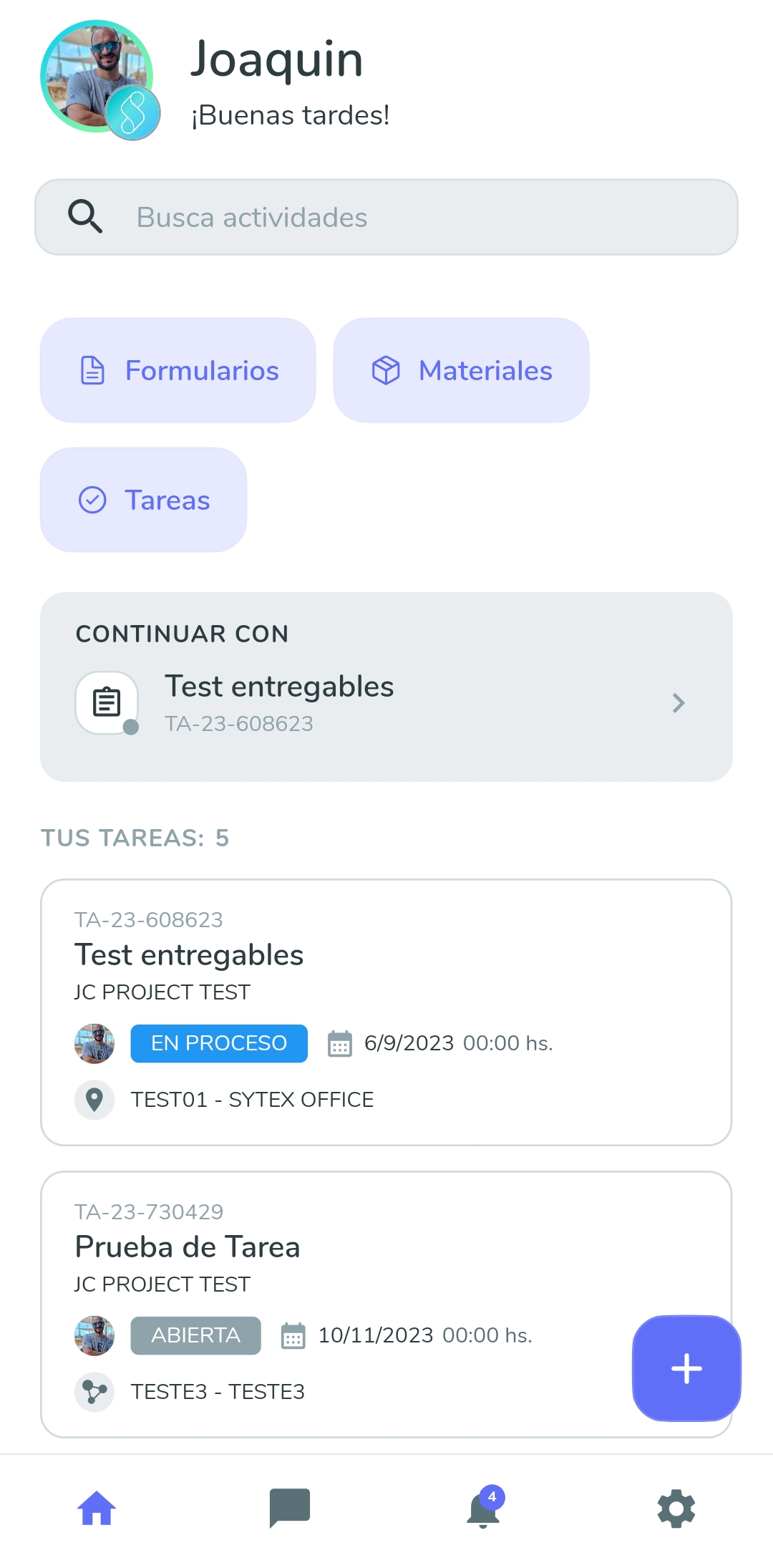
Qué encontrarás aquí:
- Acceso de un click a los módulos de Formularios, Materiales y Tareas.
- Continuar con: te recomendamos la última tarea sobre la que estás trabajando para acceder rápidamente
- Tus tareas: se muestran tarjetas con actividades a completar. Ordenadas por su fecha de plan de finalización.
📝 Acceso al módulo de Tareas
Encontrarás una pantalla como la que se muestra a continuación:
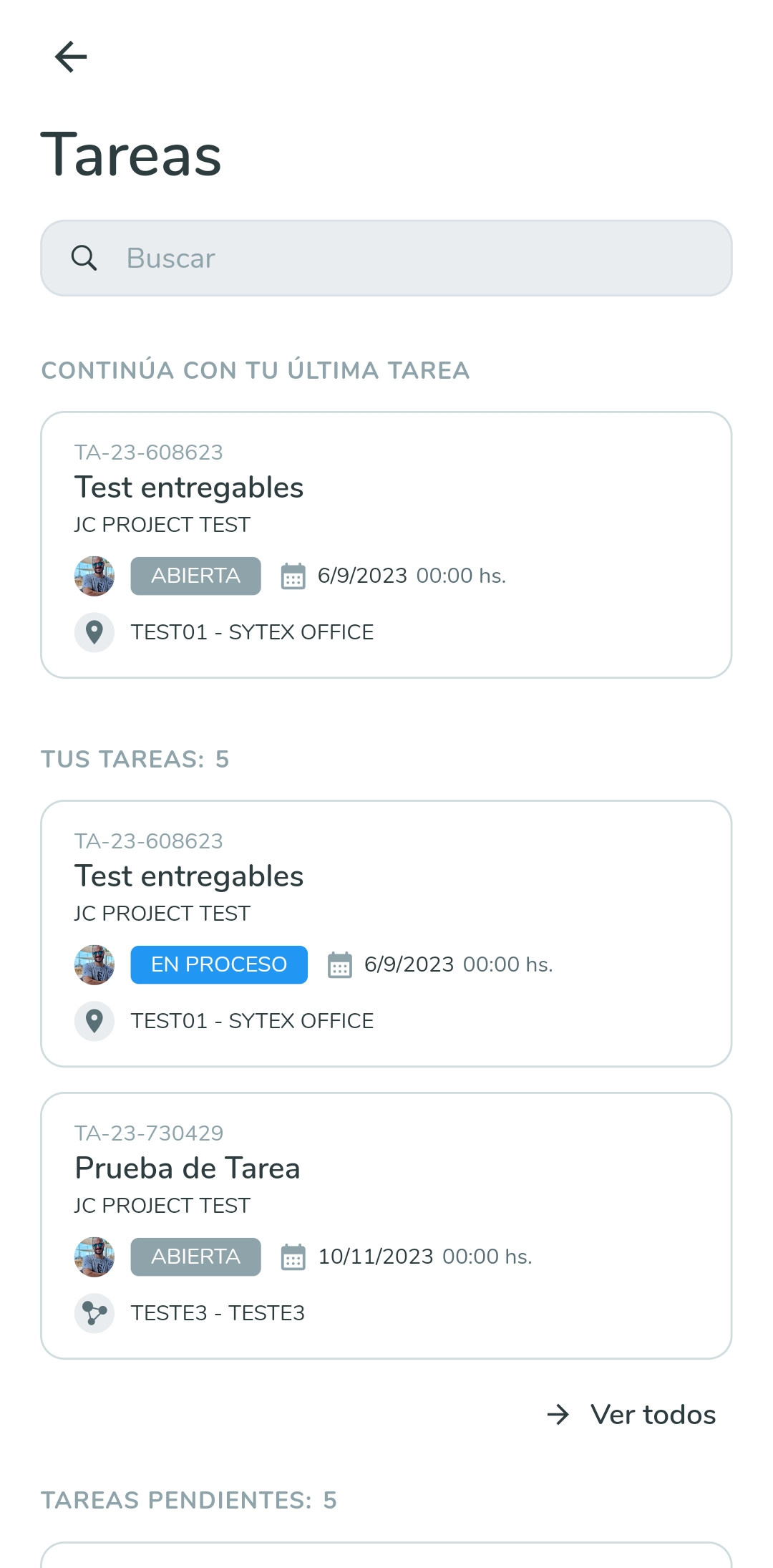
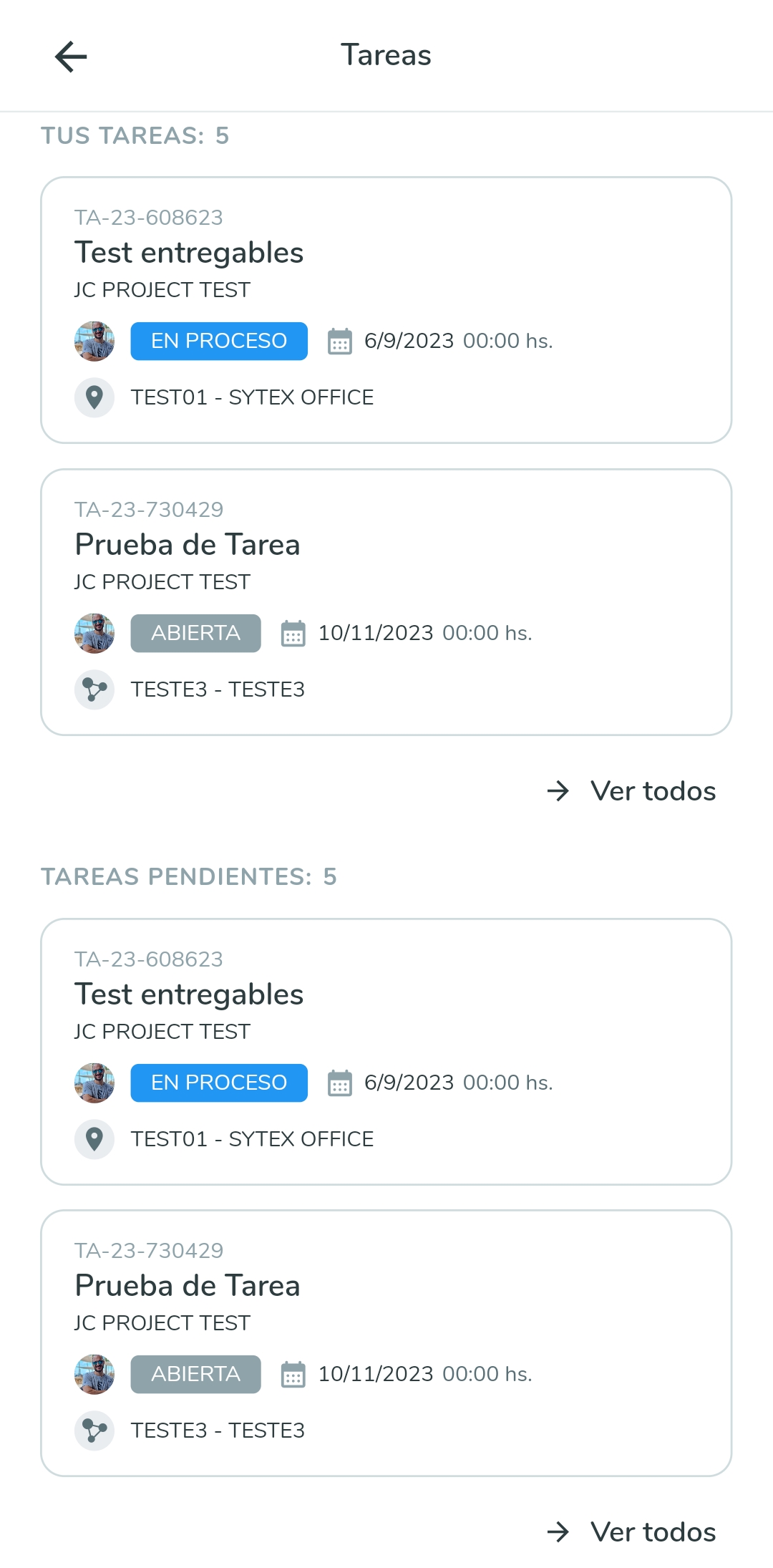
En resumen:
- Las primeras tarjetas corresponden a tareas próximas a vencer y que debes finalizar antes
- Si te interesa otra tarea, puedes utilizar el buscador y encontrar datos por nombre de tarea, ubicación técnica, código de tarea, etc.
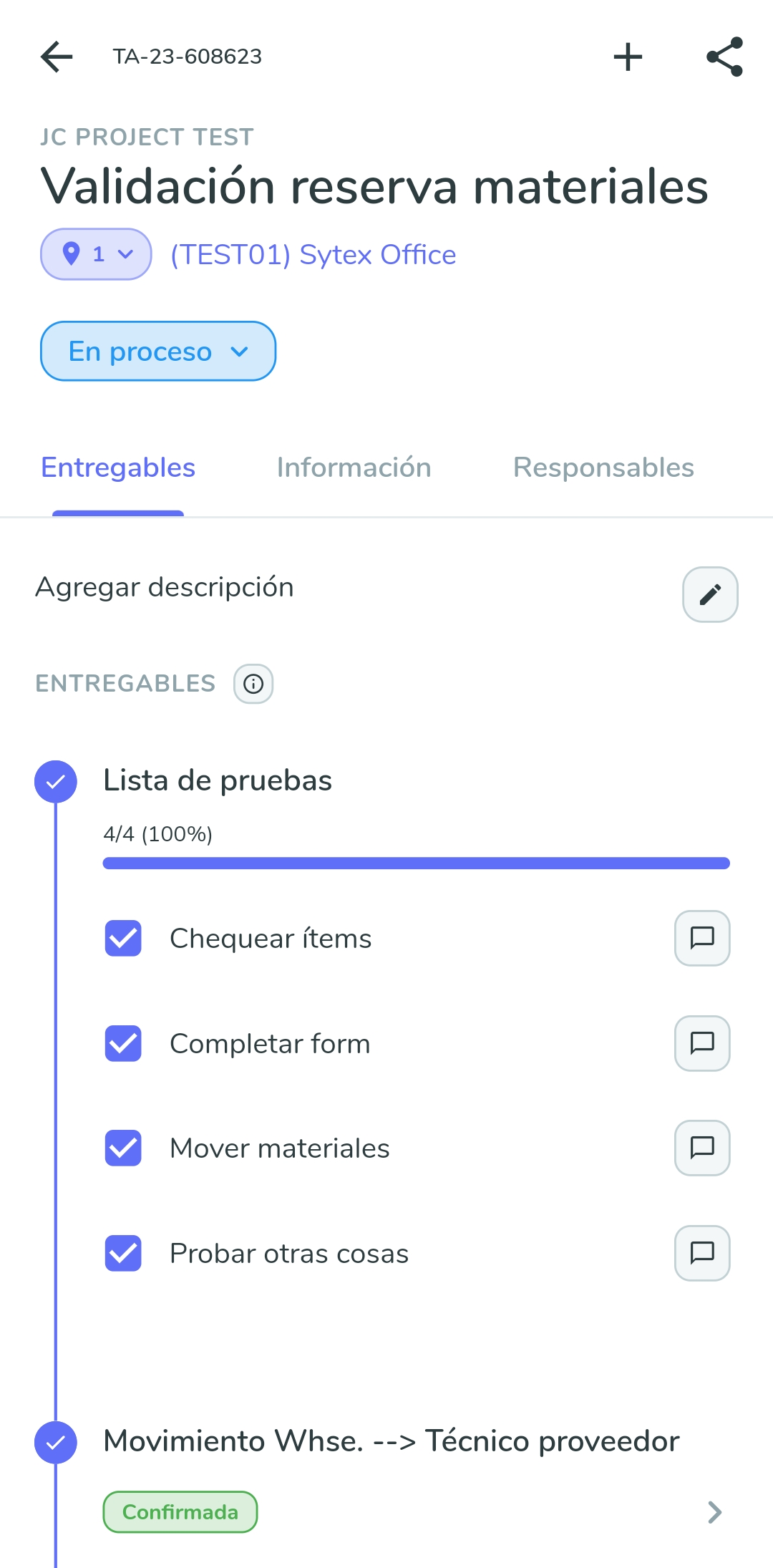
Dentro de una tarea, debes prestar atención a 2 detalles importantes:
- El estado de la tarea: Avanzar la tarea del estado \Abierta \a \En Proceso, \para marcar que ya iniciaste tu actividad y te encuentras trabajando en ella
- La sección entregables: te permitirá acceder y completar todos los requerimientos de la tarea
📄 Acceso al módulo de Formularios
Al ingresar a este módulo de la aplicación podrás observar un resumen de todos los formularios pendientes y asignados a tu usuario. Luego también, una lista con un resumen de los formularios ordenados por estado:
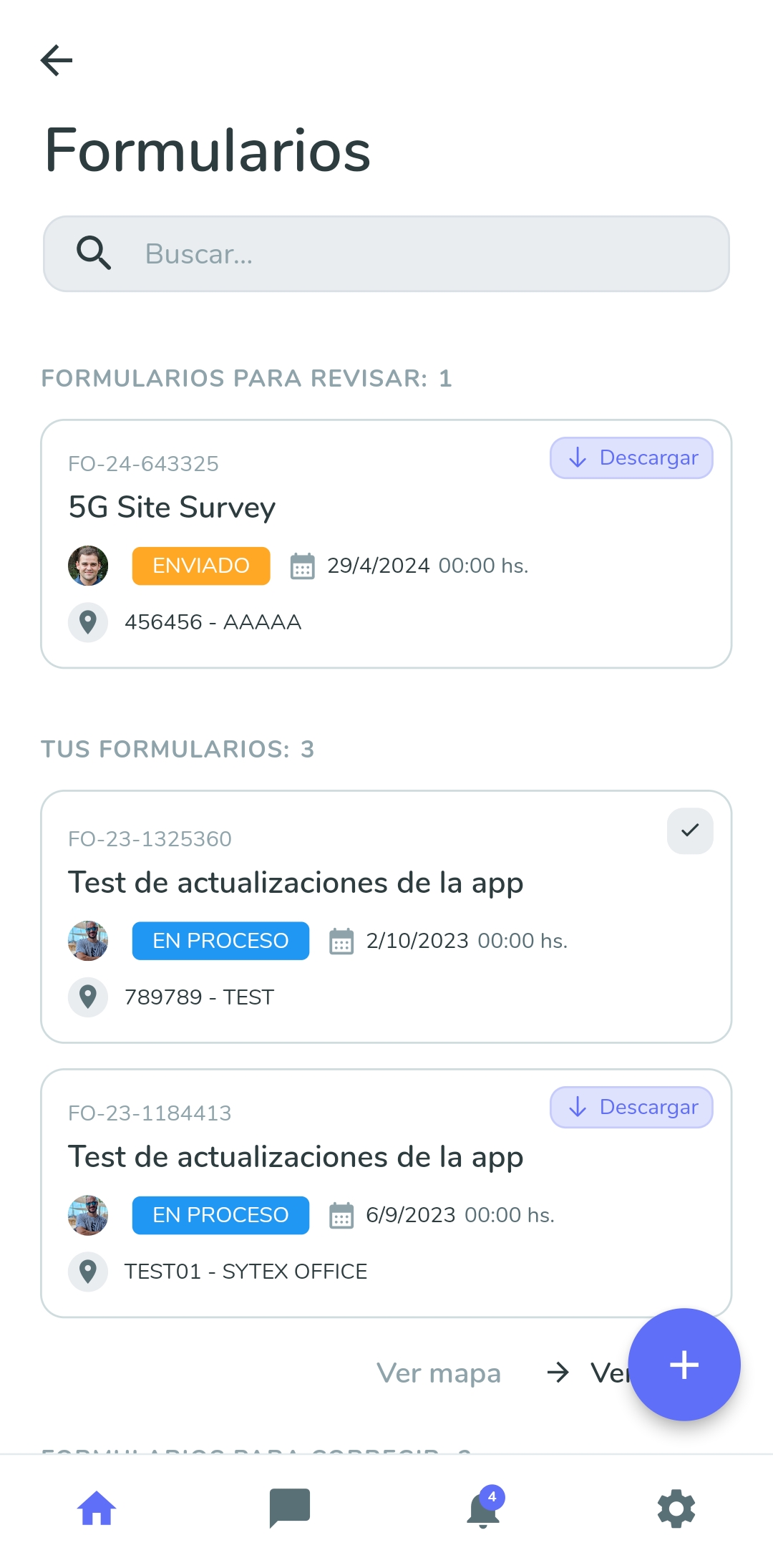
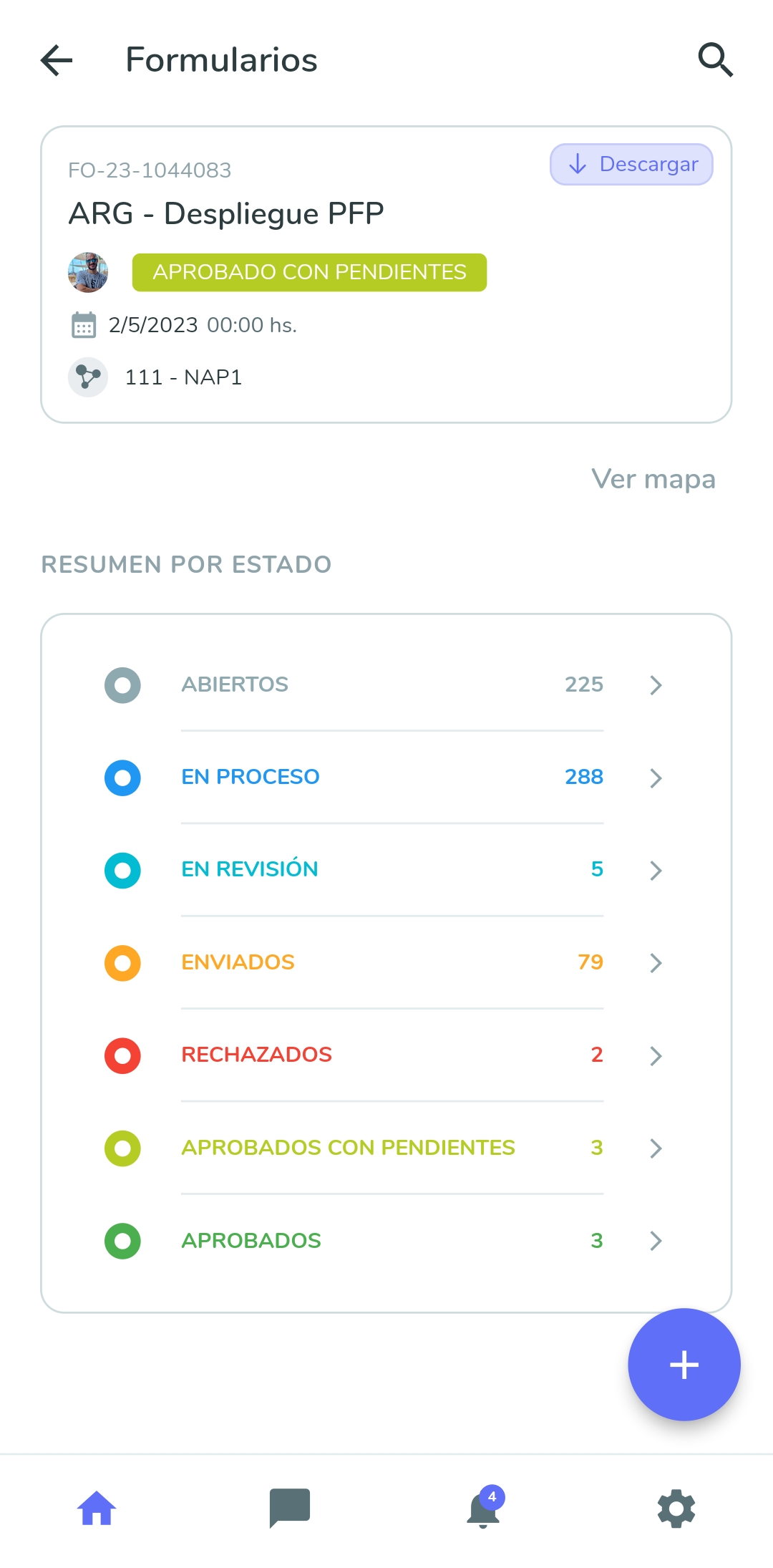
Si se trata de un formulario de reciente uso, aparecerá en tus formularios recientes, y un solo click vas a poder retomar su edición. También está disponible el buscador.
🚛 Acceso al módulo de materiales
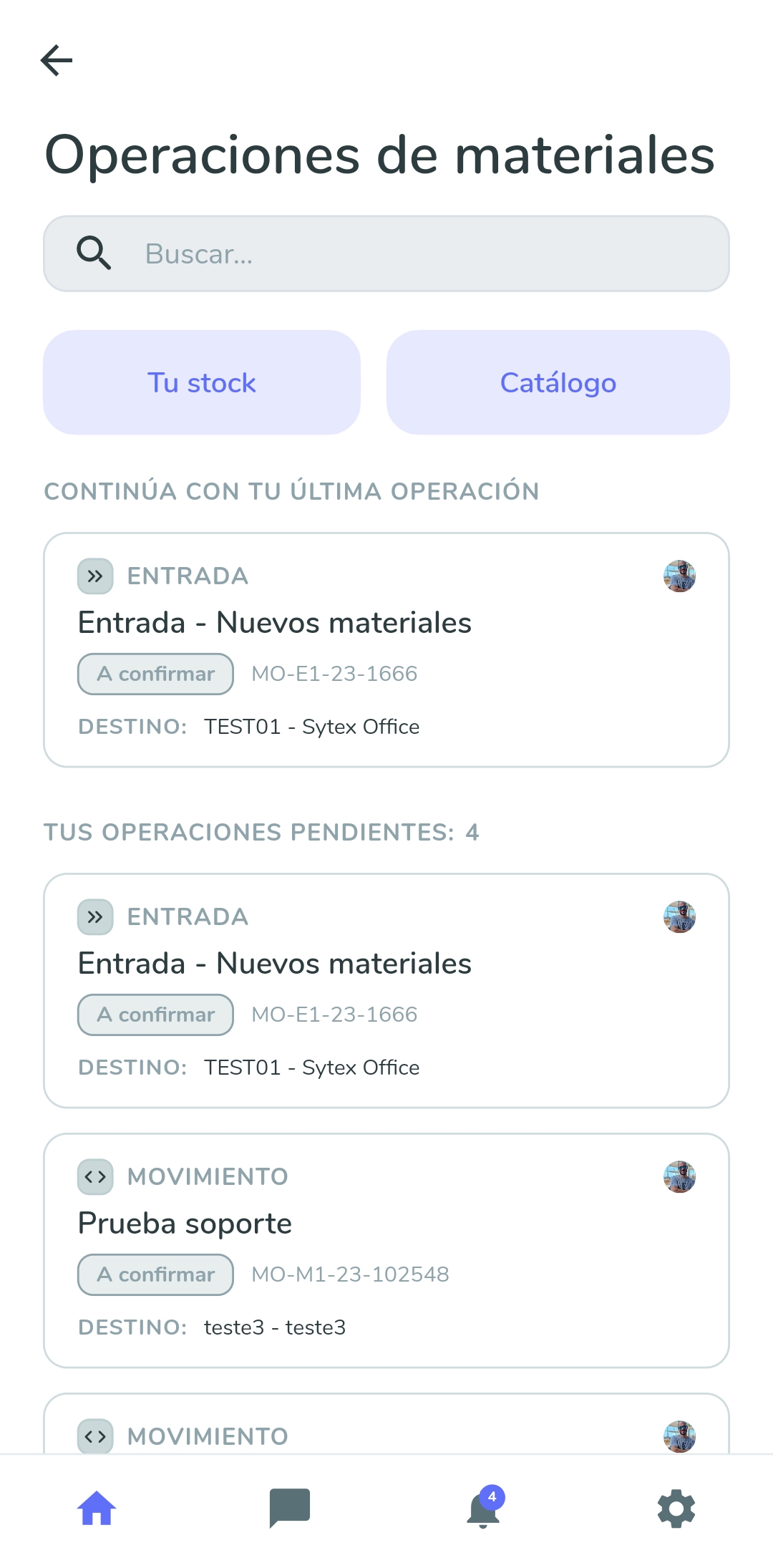
Al igual que con formularios, puedes recibir la asignación de tareas que tengan como requisito avanzar una Operación de material. De ser así, puedes acceder desde el menú de inicio, o bien, buscar en el módulo de tareas y luego navegar hasta la sección de operaciones de material para continuar con tu trabajo:
🔔 Sección Notificaciones
Desde Notificaciones podrás visualizar todos los avisos o asignaciones recibidas.
Hacer click sobre una notificación te llevará directamente al objeto relacionado: