Chat
Como iniciar un chat
Para abrir el chat, haz clic en el ícono 💬 ubicado en la barra superior de Sytex. Se abrirá la ventana de Chat con dos áreas principales:
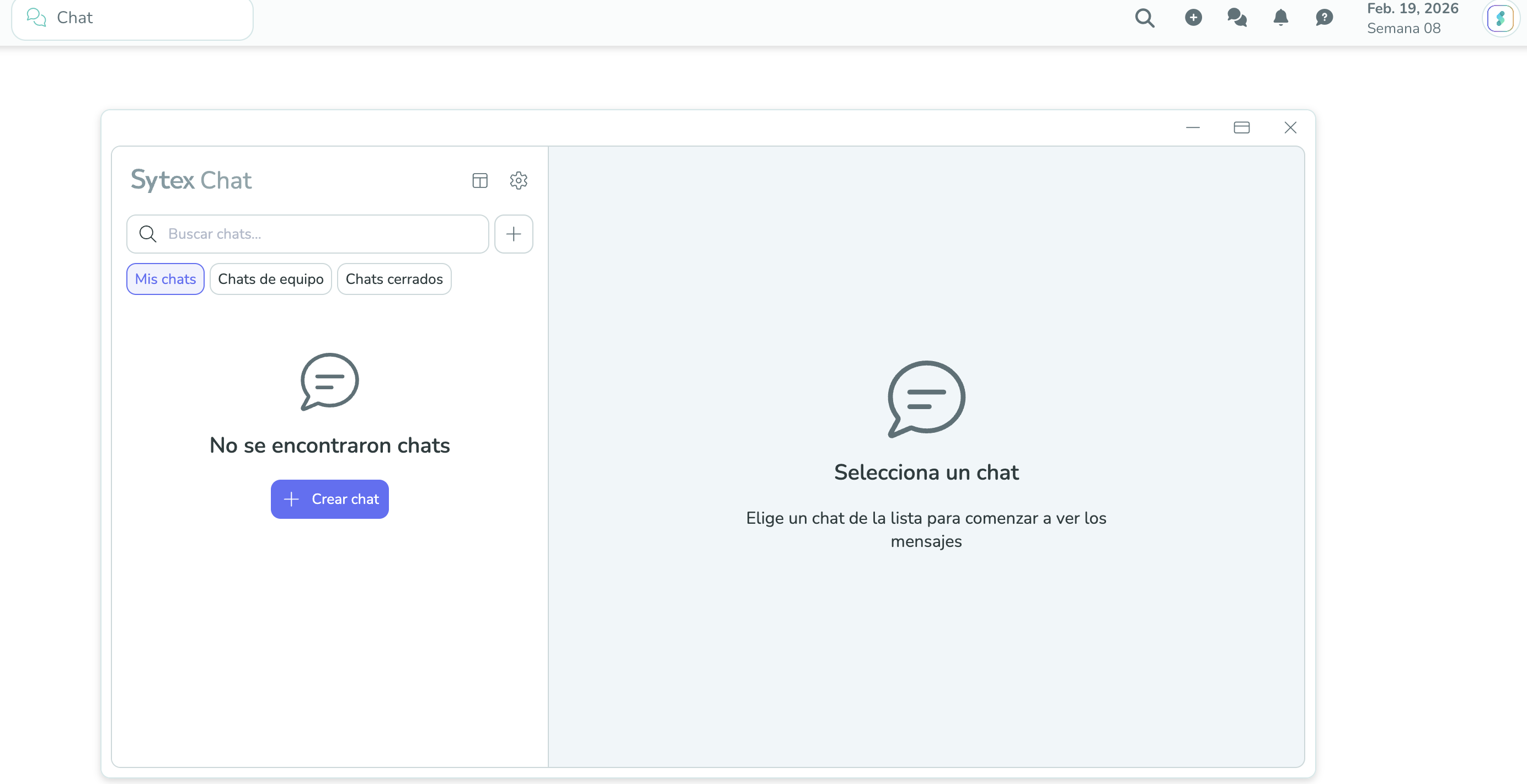
Panel izquierdo\\: Lista de conversaciones con buscador y filtros
\Panel derecho\\: \Detalle de la conversación seleccionada
Filtros de la lista de chats
En la parte superior de la lista existen 3 filtros
| Filtro | |
|---|---|
| Mis chats | Solo los chats donde tú eres creador o participante directo |
| Chats de equipo | Solo chats asignados a equipos |
| Chats cerrados | Chats que ya fueron cerrados |
También puedes escribir en el buscador para filtrar por título o contenido del último mensaje.
Crear un chat nuevo
- Haz clic en el botón "+" en la parte inferior de la lista
- Se abre el formulario de creación:
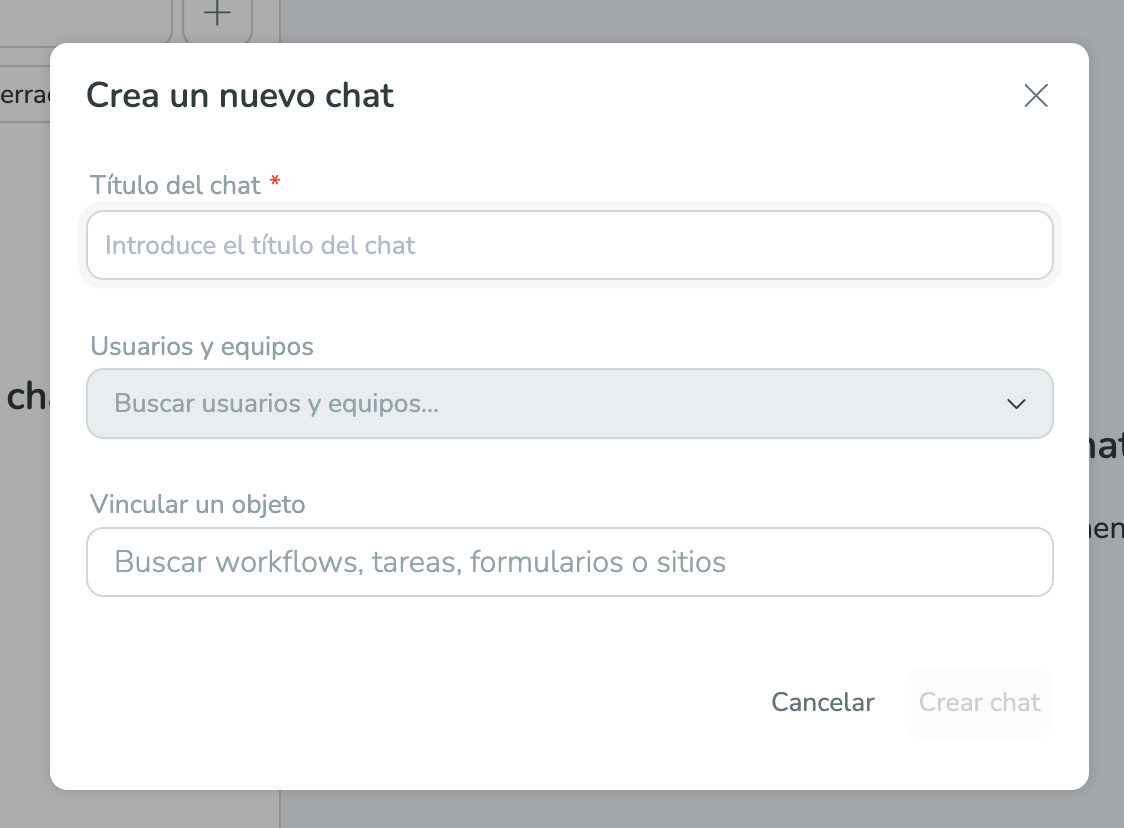
3.Escribe un título descriptivo
4.Agrega participantes: puedes añadir usuarios individuales y/o equipos completos
5.Opcionalmente, vincula un objeto relacionado ( Tarea, formulario, sitio o elemento de red )
6.Haz clic en "Crear chat"
Crear equipo de chat
Desde la venta de chat inicial hacer clic en el botón ⚙️
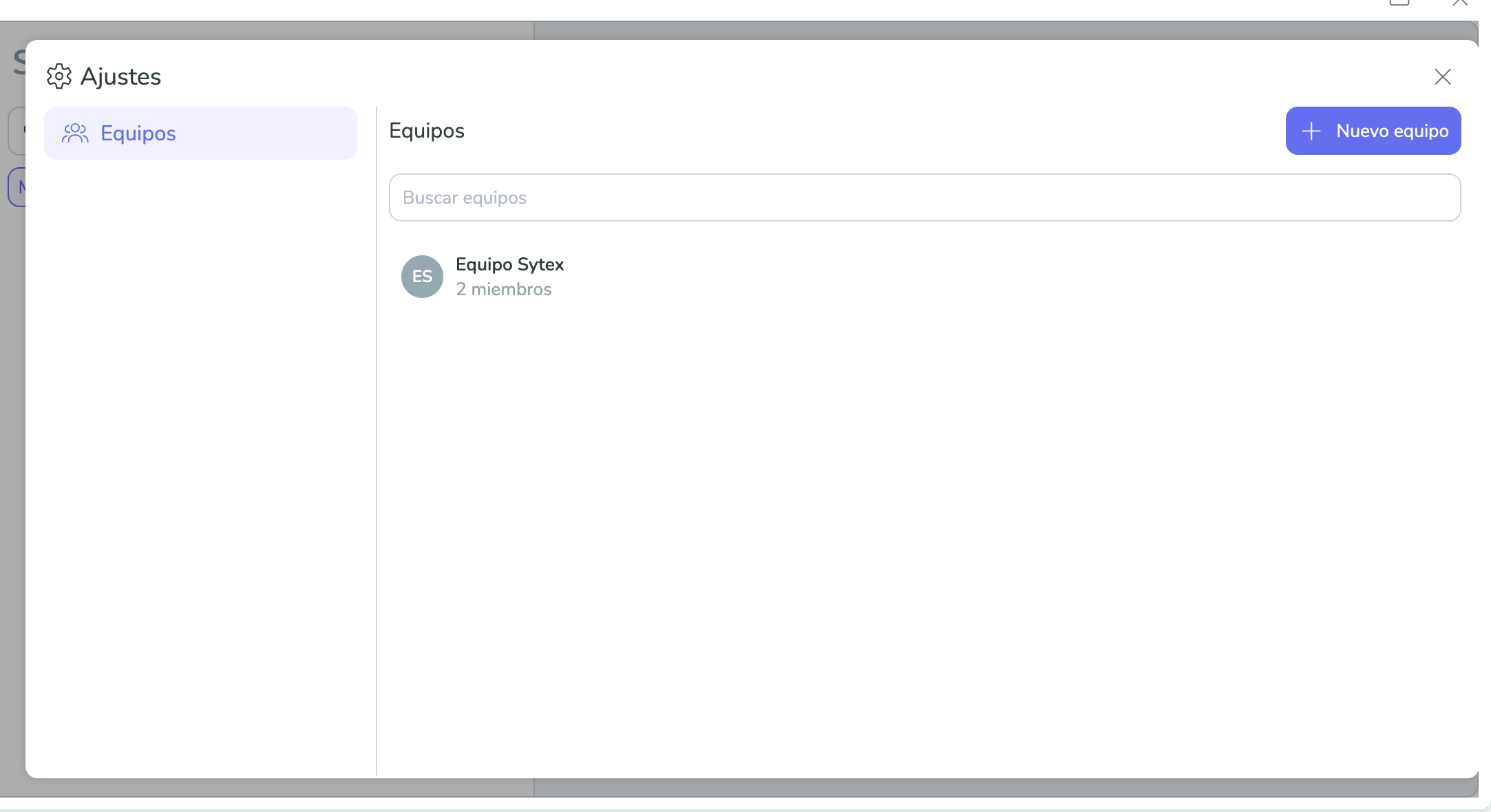
Desde el botón de "Nuevo equipo" se podrá sumar un nuevo equipo de chat indicando nombre del equipo y una descripción. Una vez creado se podrá sumar los integrantes
Configuraciones de equipo:
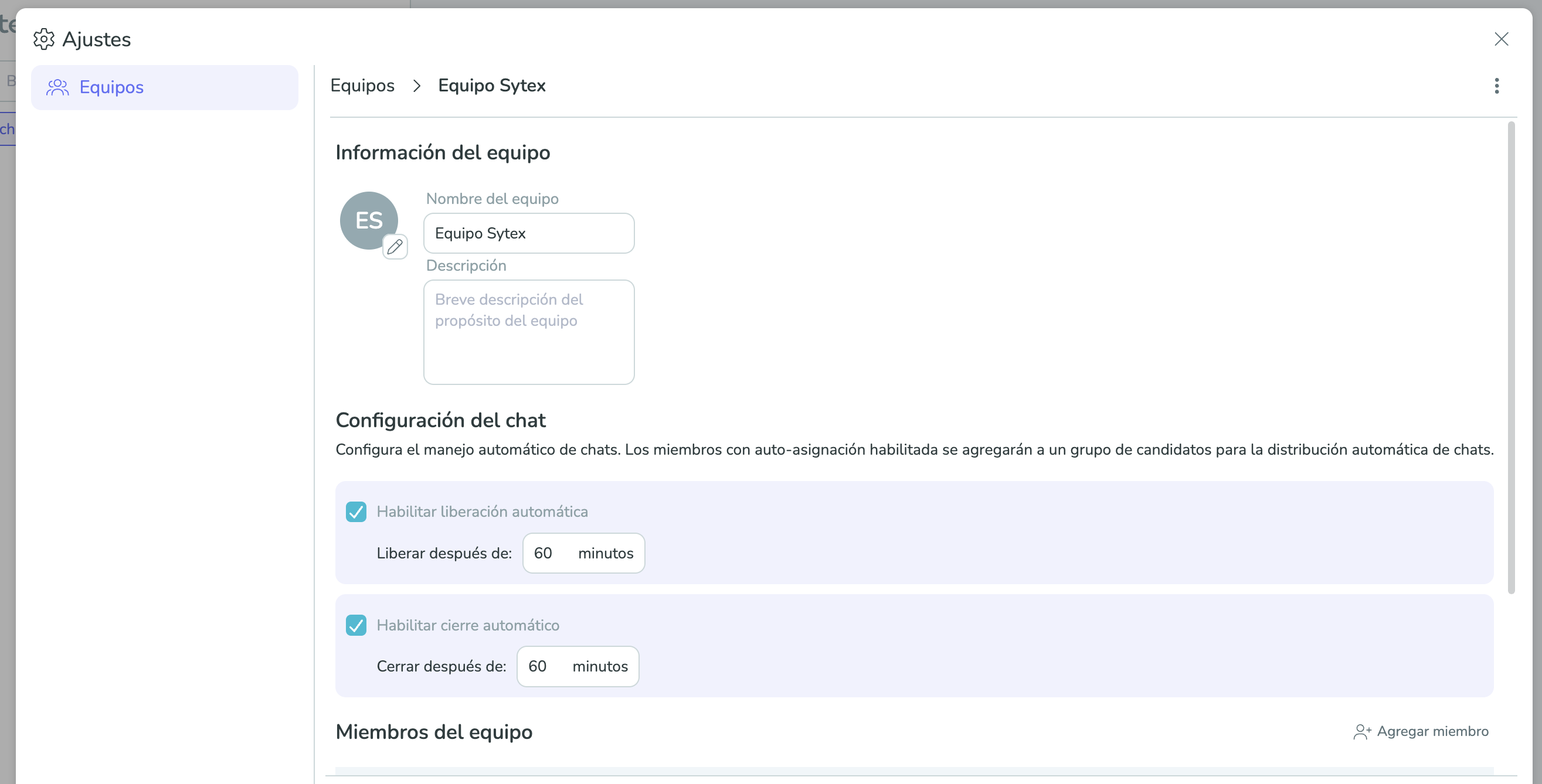
- Habilitar liberación automática: Remueve a las personas del equipo de un chat luego de 60 minutos desde el último mensaje de un miembro del equipo en el chat.
- Habilitar cierre automático: Cierra el chat luego de transcurrido el tiempo indicado desde el último mensaje.
- Si hay más de un equipo en el mismo chat, toma el tiempo de cierre del más bajo de ambos.
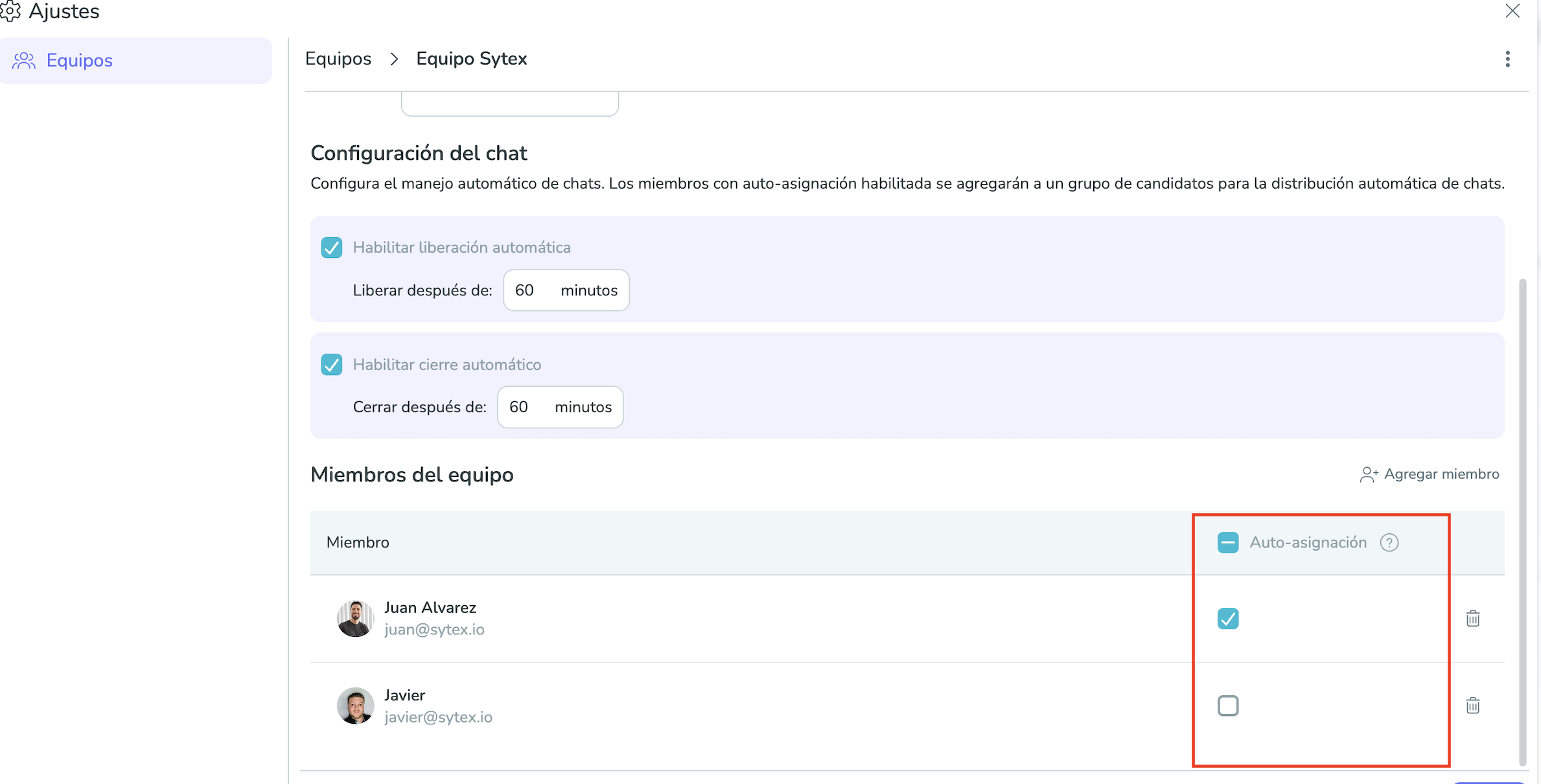
Habilitar asignación automática de chat: Asigna automáticamente a un miembro del equipo con esta configuración habilitada y que se encuentre ONLINE en el momento.
En caso que el chat se reabra luego, se intentará asignar al mismo miembro que tomó el chat por última vez.
Atención de chats
Con un nuevo chat se indicara de diversas formas según su tipo y las diferentes configuraciones
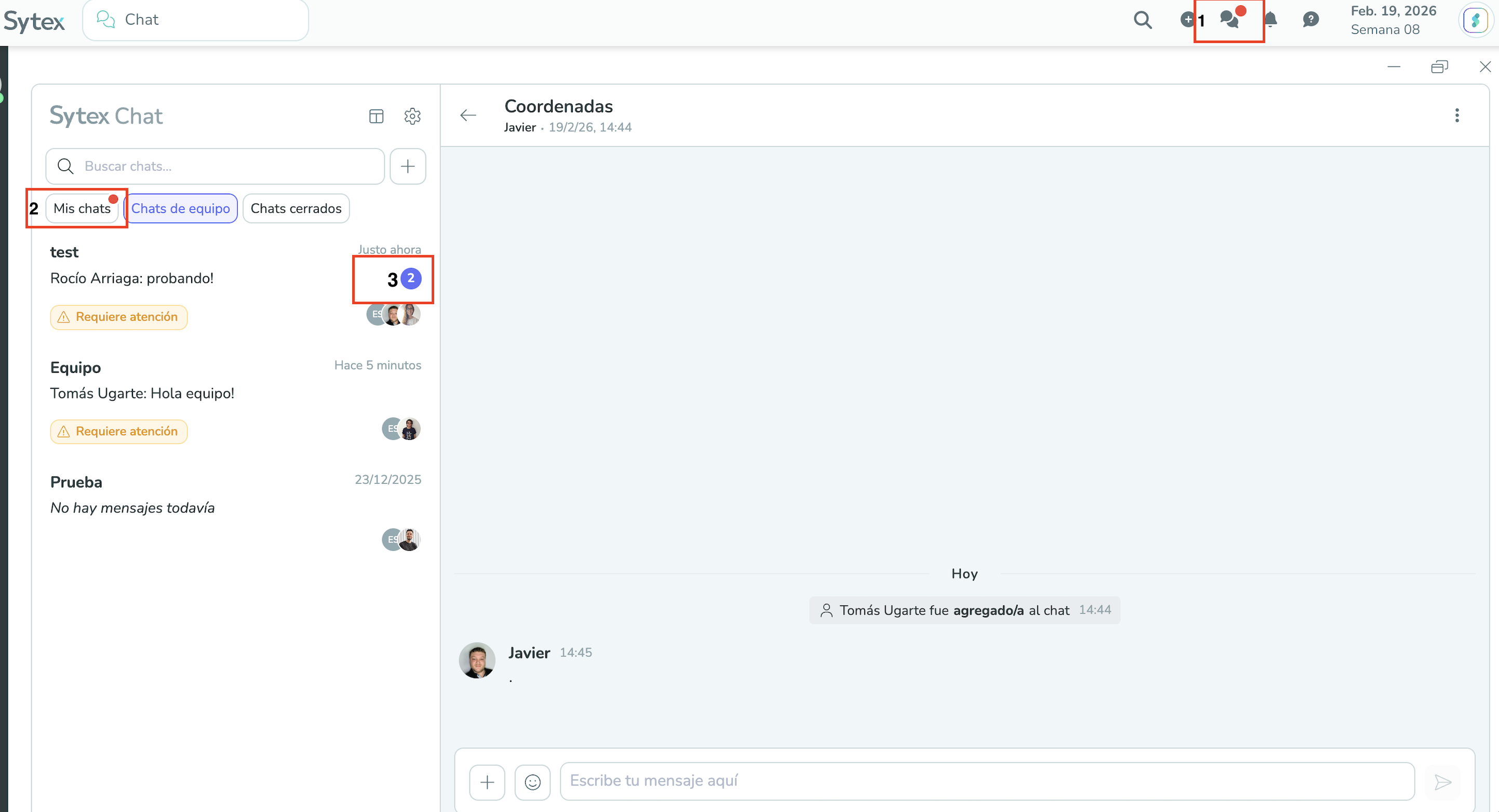
Si existen mensajes sin leer el icono de ícono 💬(1) mostrara un punto de color al igual que el filtro de "Mis chats"(2)
Los mensajes que necesitan atención, según la configuración del equipo asignado, se identifican como tales.
Además, en la pestaña del navegador se mostrará la cantidad de mensajes sin leer que tiene el usuario.
Los indicadores de mensajes puedes ser
🔵Solo mensajes no leídos: insignia azul con conteo de no leídos
🟡Solo requiere atención: insignia amarilla sin conteo,
🟡Ambos no leídos y requiere atención: insignia amarilla con conteo de no leídos
Dependiendo de la configuración de los equipos de chat, el usuario puede ser asignado automáticamente al chat o simplemente visualizar un chat asignado al equipo y, una vez dentro, deberá aceptar la asignación.