
Configuración de acceso a sitio
Note
Si eres el usuario encargado de realizar la configuraciones para que otros usuarios puedan solicitar accesos a sitios, el siguiente video breve te será de mucha ayuda
[[configuracion solicitud de acceso a sitio - made with clipchamp (2) (1).mp4 (39MB)]](https://slite.com/api/files/hftw2fYIdVLHqF/configuracion%20solicitud%20de%20acceso%20a%20sitio%20-%20made%20with%20clipchamp%20(2)%20(1).mp4?apiToken=eyJhbGciOiJIUzI1NiIsImtpZCI6IjIwMjMtMDUtMDQifQ.eyJzY29wZSI6Im5vdGUtZXhwb3J0IiwibmlkIjoiRTdqWlN3VmhWaEFLcWoiLCJpYXQiOjE3NzM0Mjg2NTMsImlzcyI6Imh0dHBzOi8vc2xpdGUuY29tIiwianRpIjoieTRHbGNkZ0dOUFpGZkUiLCJleHAiOjE3NzYwMjA2NTN9.SWeB2kTAuRGQnhqlaVwI6YxhDIT1B0SVleYzxwAYWfg)
🔒 Configurar Método de acceso
Esto hace referencia a como se ingresa físicamente al sitio.
Por ejemplo: si para entrar al sitio necesita una llave, un código, si contiene un candado o un lector de retina
Ingresaremos a través de Configuraciones → Métodos de acceso → +
👷 Configurar Tipo de acceso
Se utiliza para pre-configurar el comportamiento de las solicitudes.
Entre las posibles configuraciones encontrará las siguientes:
- Tiempo mínimo o máximo de la solicitud.
- Aprobación automática dependiendo el tipo de sitio, quien será el solicitante del acceso , o el método de acceso configurado en el paso anterior.
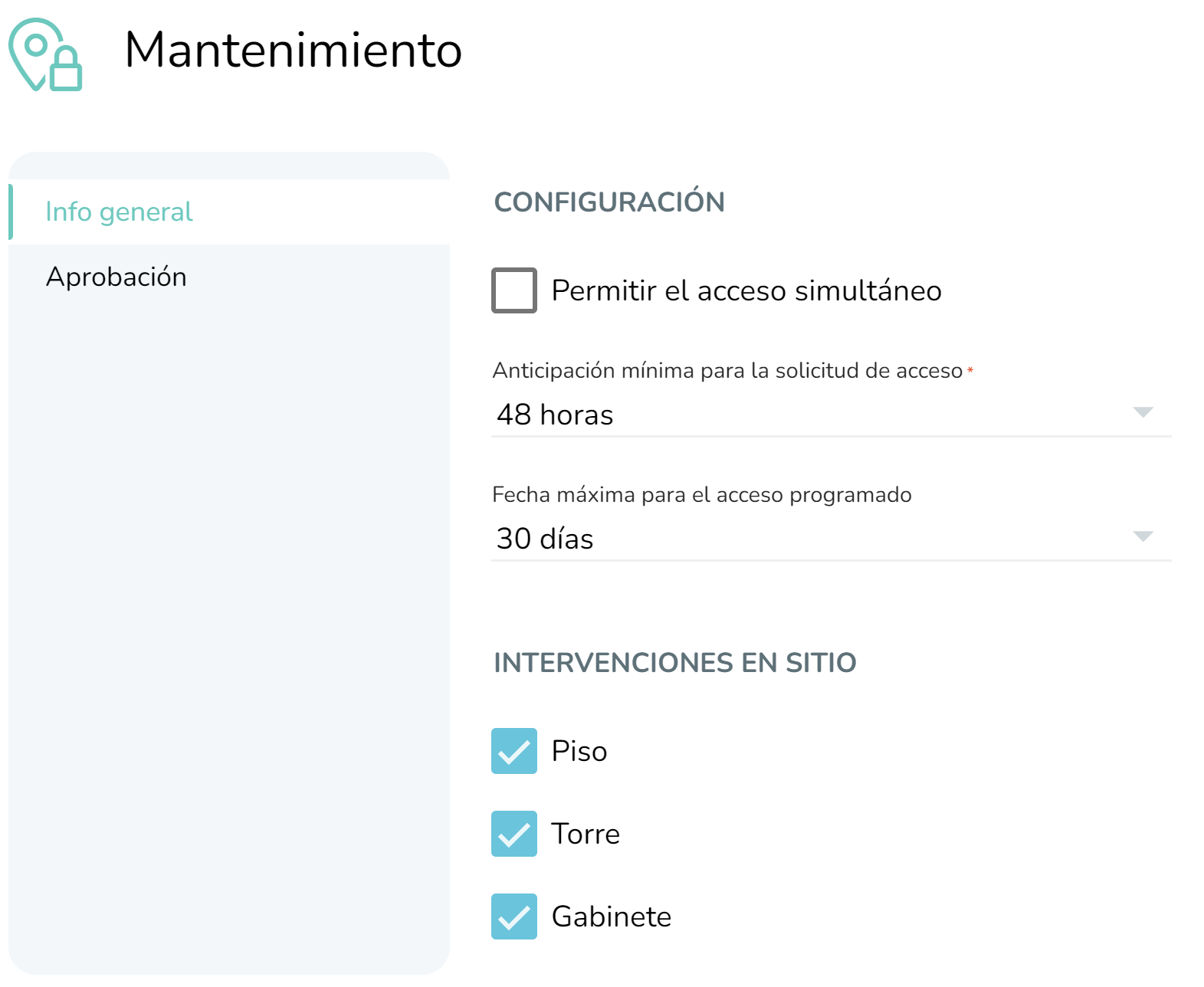
Por ejemplo, si todos los mantenimiento necesitarán una aprobación, y ser solicitadas al menos 2 días antes, utilizaremos el campo: "Anticipación mínima" con 48 horas. Y en la sección "Aprobación" dejaremos sin completar el check-box .
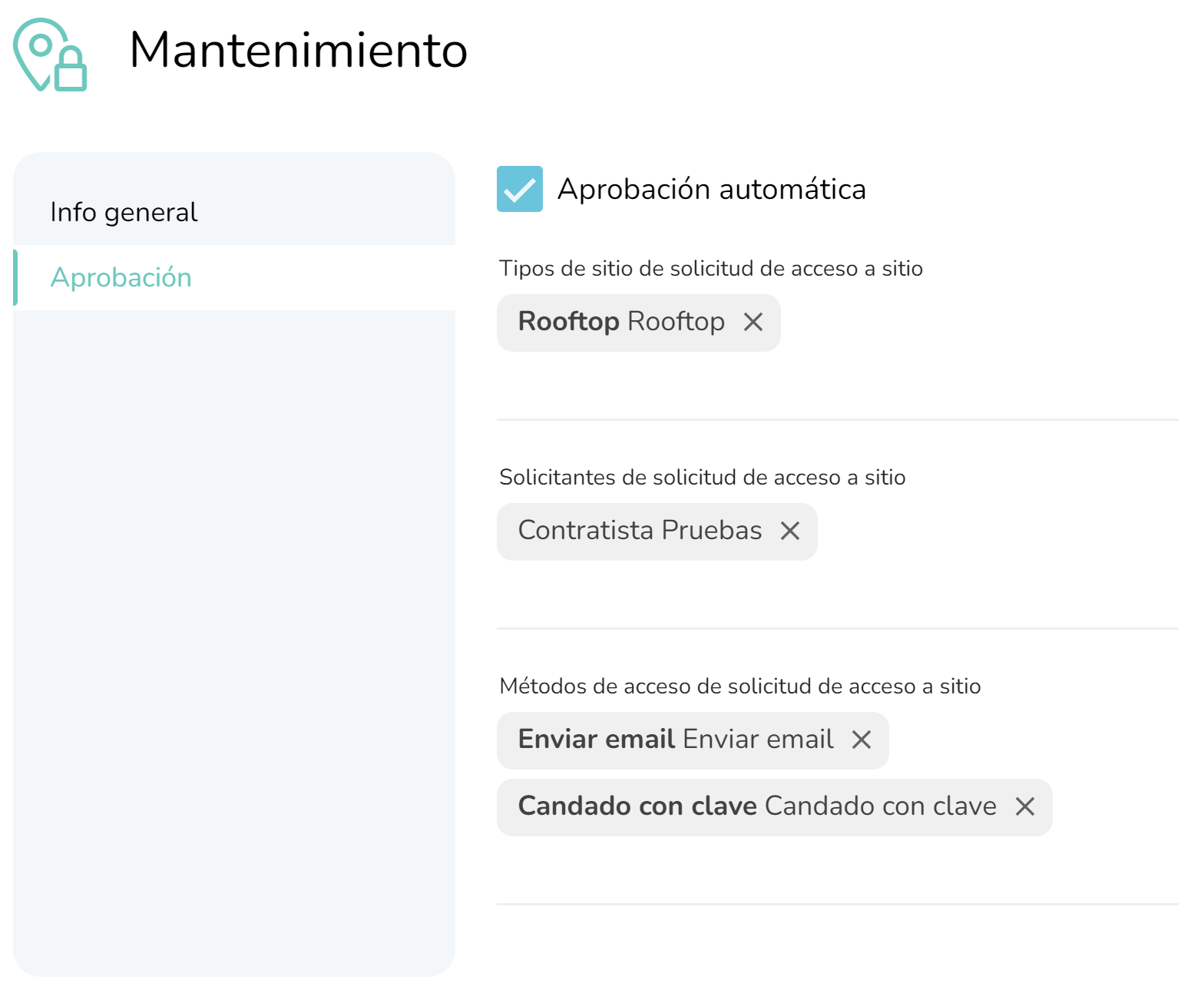
En cambio, si las actividades de "Mantenimiento de emergencia" deberán ser aprobadas automáticamente cuando sean solicitadas por un usuario particular, haremos click en el check-box "Aprobación automática" y completaremos con el solicitante.
🗺️Configuración de Base de sitios
Finalmente configuraremos cada sitio de nuestra base de sitios, utilizando la sección "Configuración de acceso", completando con al menos el "Método de acceso a sitio" correspondiente al primer paso.
También está a su disposición la configuración de los "clientes con acceso" para restringir a las empresas por las cuales se accederá, junto con otros campos de información, para facilitar el trabajo de las personas que realizarán las actividades. Por ejemplo: donde se ubicarán las llaves, detalles de indicaciones para acceder al sitio, o cuales son las claves para candados o alarmas.
La configuración de la base de nuestros sitios, podemos realizarla de a uno ,o masivamente desde la herramienta de importación.Utilizando el tipo de objeto: "Configuración de acceso a sitio" y completando los mismos campos.
Note
Estas solicitudes de accesos luego podrán ser creados de a uno por el solicitante, o pueden ser parte de un documento requerido de una tarea. Para la última opción solo tendremos que ingresar a la plantilla donde se pedirá, y configurar el documento requerido colocando que será una solicitud de acceso a sitio.