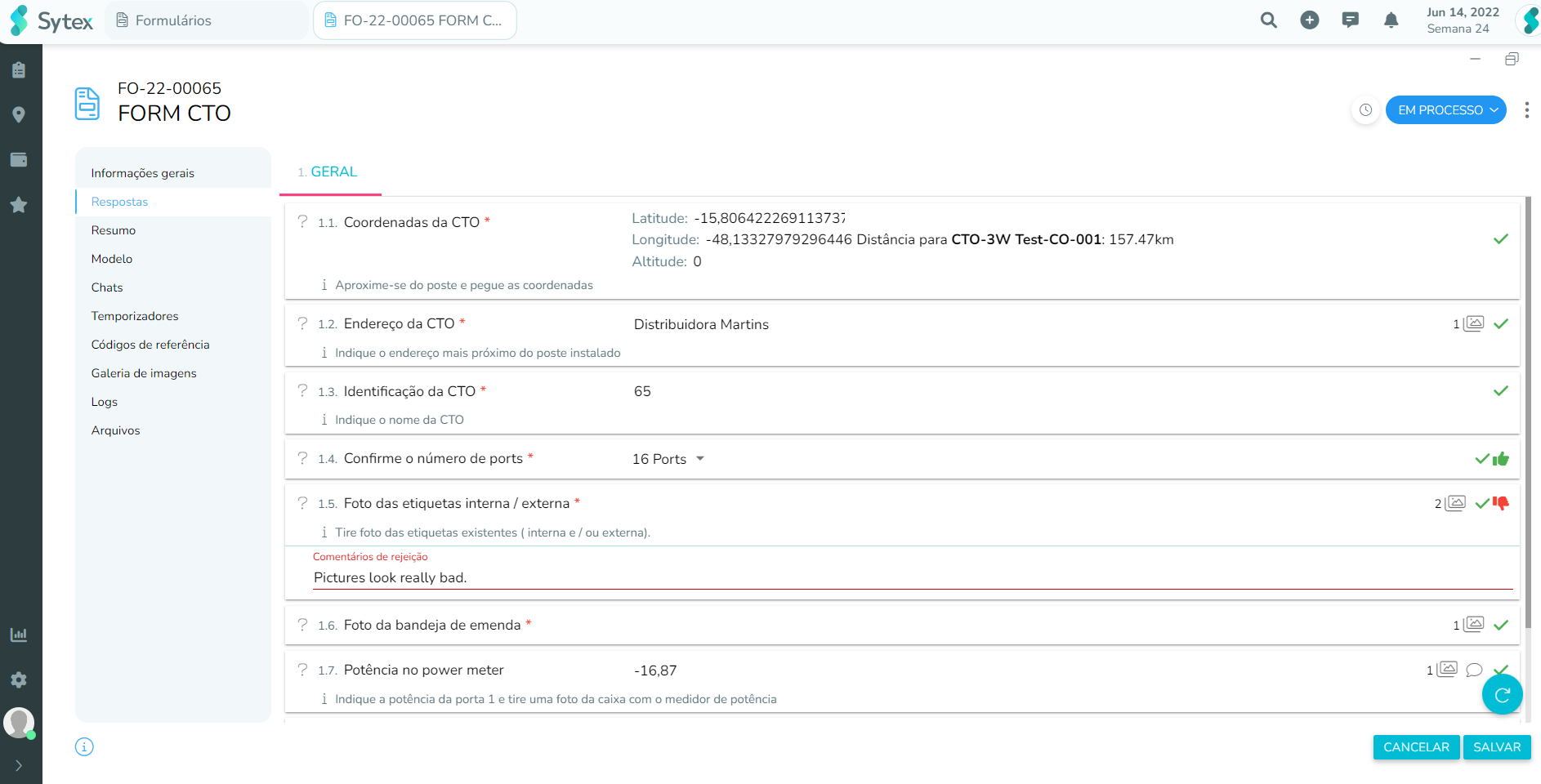
Modelo do Formulario
¿O que é um modelo?
Um modelo é um formulário padrão que criamos para que posteriormente possamos criar formulários com o mesmo modelo. Isso nos permite gerar uma estrutura repetível para uma tarefa específica.
Estas tarefas que queremos que tenham a mesma estrutura, documentação e resultado, permitem-nos gerar um modelo FO.
\\
Criação
Para criar um template devemos ter as permissões necessárias para ele; então, como primeiro passo, defina quais informações precisamos incluir no formulário, caso já tenhamos um modelo do documento, doc, excel, pdf, eles servem como ponto de partida.
O próximo passo é criar o template e carregar cada questão, selecionando o tipo de dado que será inserido para completá-la. É possível definir grupos de perguntas para melhor organizar o formulário. Uma configuração muito útil é a "Regra de exibição", com ela você define a pergunta ou o grupo que está habilitado ou não com base na resposta anterior. Por exemplo, uma pergunta "Site de risco?" digite Sim/Não, só habilitará o bloco de perguntas correspondentes a sites de risco se a resposta for Sim.
Desta forma conseguimos um formulário dinâmico que se adapta com base nas respostas do usuário.
Os dados a serem preenchidos na seção Informações Gerais são:
- Nome: ID do modelo.
- Versão: Versão do modelo.
- Responsável: Usuário responsável pelo projeto.
- Processo de aprovação: Se necessário, o modelo de aprovação será indicado
- Unidade Operacional: Grupo de trabalho responsável pelo projeto.
- Cliente: empresa usuária Sytex.
- Projeto : Projeto onde o formulário foi recuperado.
Contexto
- Pode adicionar formulário no campo : Permite criar formulários baseados no modelo da versão móvel do Sytex® para os usuários que possuem a função apropriada.
- Estado Inicial do Formulário: Sempre deixaremos o estado inicial do formulário Aberto.
Note > (Lembre-se que se você não selecionar nenhuma opção, por padrão o formulário começa no estado Para Confirmar).
- Enviar automaticamente quando for revisar: Marcando este opcional, o formulário faz uma mudança automática de status, quando o usuário atribuído define o status para Em revisão, o Sytex® o envia automaticamente
- Aprovação automática ao enviar: Semelhante à opção anterior, quando o formulário está no estado Enviado, o Sytex® o altera para Aprovado.
- Exigir login na visualização de documentos: O usuário deve efetuar login no Sytex® para acessar a visualização de documentos.
- Desativar notificações para esses formulários: Isso impedirá que os envios de formulários cheguem ao usuário atribuído ou outras configurações de notificação feitas no modelo.
- Mostrar avatar: Seja cliente ou unidade operacional, a imagem do perfil será exibida no formulário document.
- Descrição: Este campo é reservado ao criador do template para especificar e transmitir instruções relacionadas ao preenchimento do formulário ao usuário atribuído.
- Comentários: Campo reservado para incluir qualquer outra informação considerada importante, mas que não esteja relacionada à descrição da tarefa
É muito importante deixar o código do formulário incompleto, ele é gerado automaticamente.
[[https://www.loom.com/share/4f9da2fa18e047de99ad788072aa9c34]](https://www.loom.com/share/4f9da2fa18e047de99ad788072aa9c34)
Modelo
Template é o modelo de formulário onde você define quais dados e como eles serão solicitados aos usuários cada vez que um formulário for processado. Após salvar os dados das Informações Gerais, aparecerá a opção de completar o Modelo. Os dados podem ser agrupados em várias categorias e você também pode criar grupos e subgrupos dentro de cada categoria para sua organização. Cada entrada solicitada no modelo pode conter uma pergunta, um prompt para orientar o usuário e o tipo de dados a ser salvo. os valores possíveis em cada campo são Entrada, Data, Área de Texto, Ação, Sim/Não, Opções, Local, Endereço IP, Leitura de Código, Entrada múltipla, Upload de arquivo e Assinatura.
| ## Tipo de entrada | ## Detalhe |
| Entrada | Ele permite a opção inserir texto até 150 caracteres, sem a possibilidade de fazer parágrafos. |
| Encontro | Ele permite a opção de inserir a data, ou data e hora do Mobile. |
| Área de texto | Todos os tipos de perguntas que podem ser respondidas com texto que excedem 150 caracteres ou requerem parágrafos diferentes. |
| Ação | Pensamento para a solicitação de tipos multimídia. |
| Por outro lado | Ele só admite o tipo de resposta básica sim ou não. |
| Opções | Pergunta do tipo de escolha múltipla, com uma ou mais opções possíveis. |
| Localização | Permite que você ocupe o local com o GPS móvel |
| Direção IP | Para carregar o endereço IP, máscara de rede e gateway. |
| Digitalização de código | Ele permite que você use a câmera móvel como um leitor de código de barras. |
| Multi-Entrada | Várias perguntas do tipo de texto em uma única entrada. |
| Carregamento de arquivo | Carga de um arquivo anexado de um tipo de extensão pré -selecionável. É muito importante definir qual extensão de arquivo tem permissão para fazer upload. |
| Assinatura | Permite que você entre na empresa pessoal usando a tela de toque ou o mouse |
Condicionais podem ser ativados para cada entrada que especificará se a pergunta é obrigatória, se são apenas números, se podem ser editadas em um PC, se podem ser editadas no celular, se podem ser anexadas a uma multidão, inclua apenas fotos da câmera do celular e defina o valor.
| ## Entrada condicional | ## Usar |
| Obrigatoriedade | A resposta é obrigatória para fechar o formulário. |
| Apenas números | Isso restringe a resposta asolo dos números. |
| Editável apenas em desktop | Habilite a edição apenas por um PC. |
| Editável apenas em celulares | Permitindo apenas respostas através do celular. |
| Permitir multimídia | Permite a inclusão de multimídia. |
| Apenas da câmera móvel | Restringe a foto incluída apenas do celular. |
| Quantidade mínima de fotos necessárias | Permite selecionar o número de fotos que você deve ter pelo menos a resposta. |
| Permitir comentários | Ative o campo de comentários no final da pergunta. |
| Adicionar imagem | Imagem que será mostrada na pergunta, pode ser um esquema ou exemplo que ajuda. |
| Mostrar apenas se a condição for atendida | A pergunta será mostrada, dependendo da resposta para uma pergunta antecessora. |
Nota: Cada tipo de pergunta possui condicionais específicas para o tipo, por uma questão de simplicidade, apenas as do tipo Entry são detalhadas.
Por parte dos grupos de perguntas, temos as seguintes condições de entrada:
| ## Entrada condicional para grupos | ## Usar |
| Nome | Identificação do grupo |
| É repetível | Ele gerará tantas vezes indicado na forma, esta seção de perguntas. |
| Descrição | Especificação de grupo. |
| Mostre apenas a condição | O grupo aparecerá dependendo da resposta a uma pergunta antecessora. |
| Esconder se o usuário não for autenticado | O grupo não será exibido se o usuário não estiver conectado. |
[[https://www.loom.com/share/cda894ab15324947840cce45ae6cf8af]](https://www.loom.com/share/cda894ab15324947840cce45ae6cf8af)
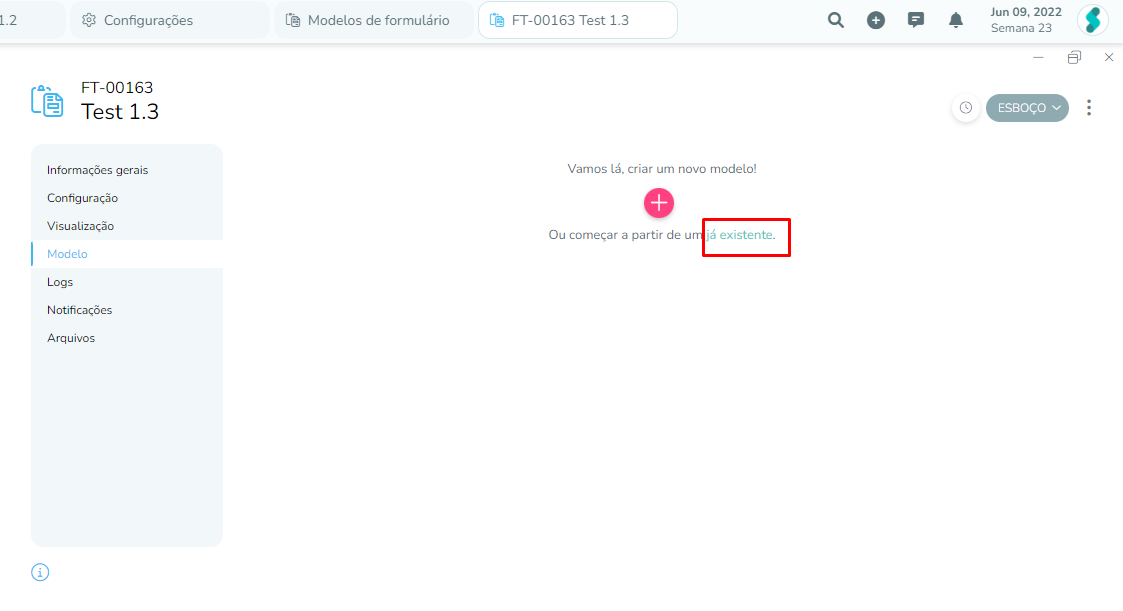
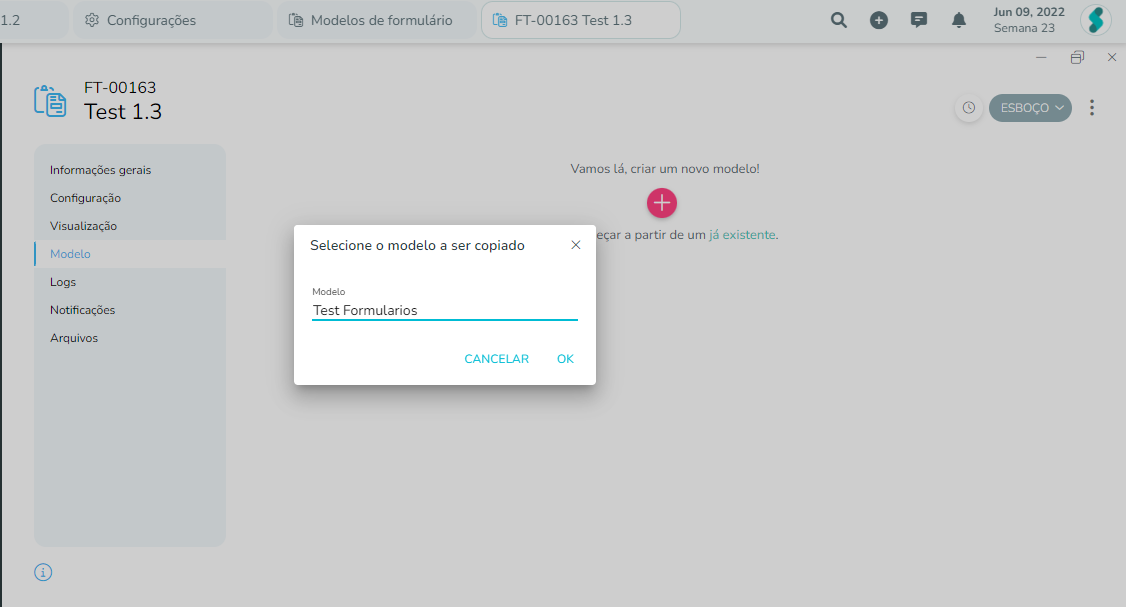
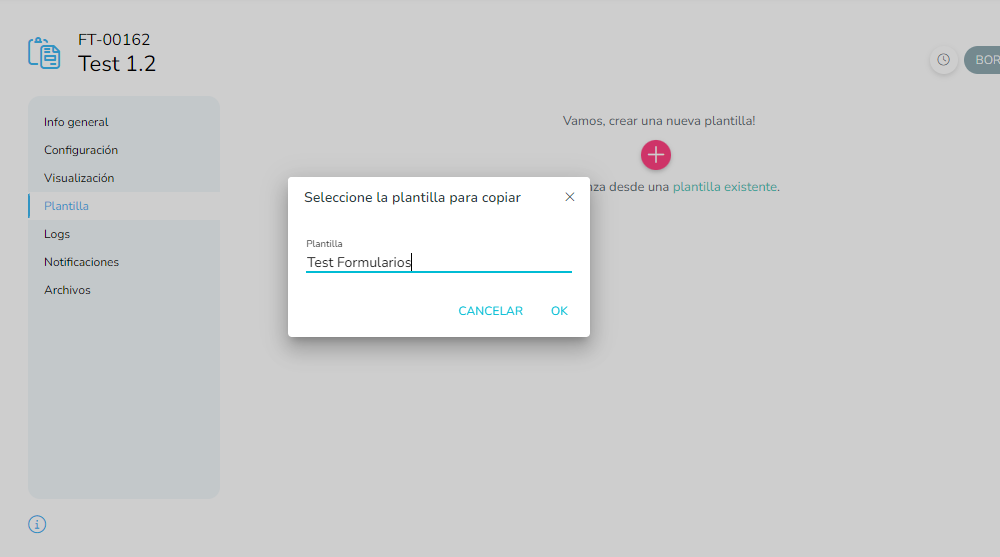
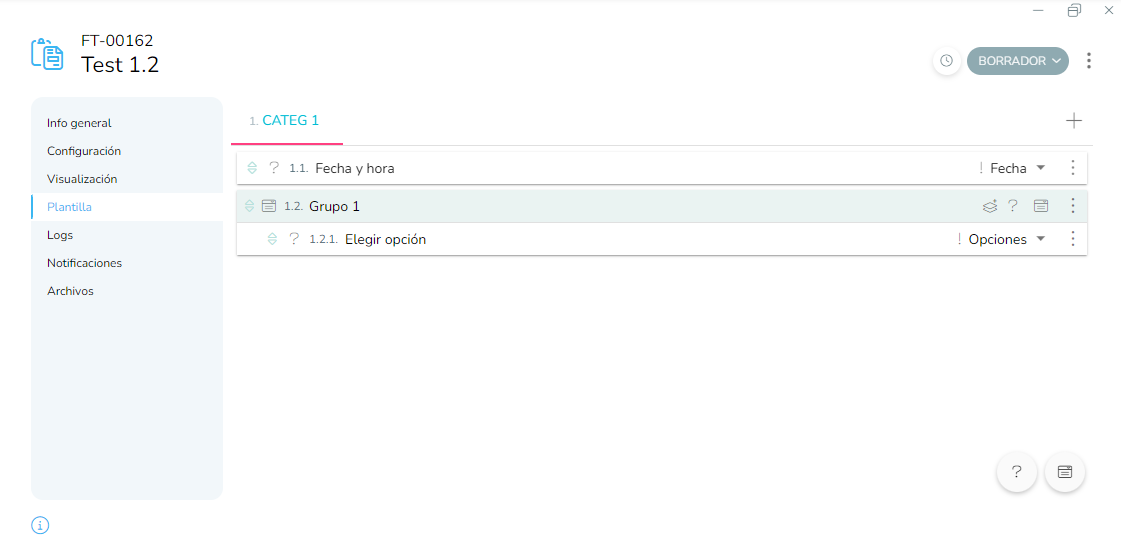
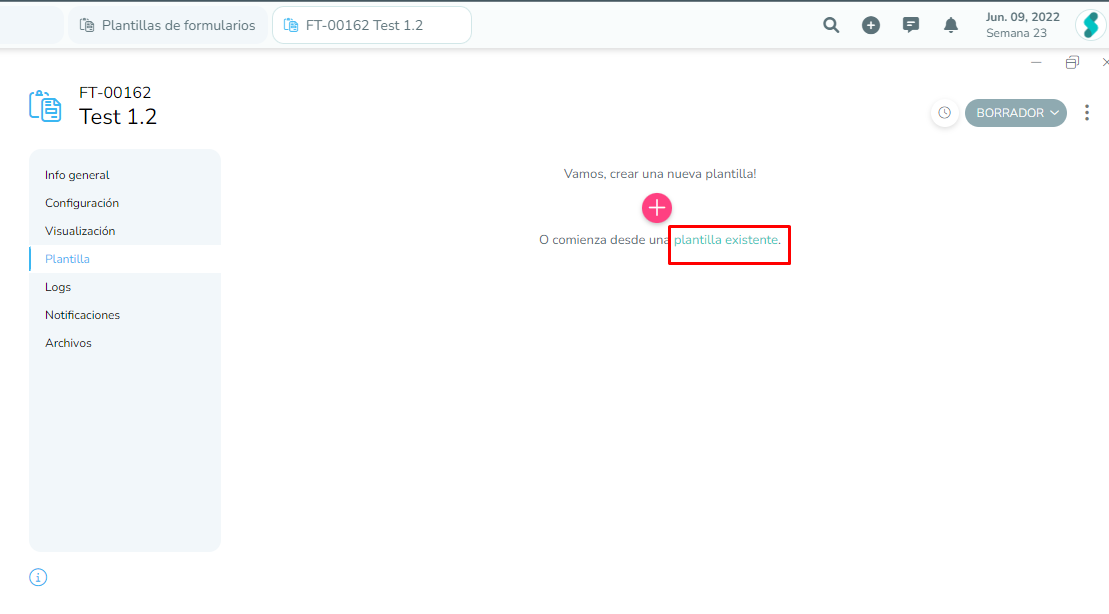
Você também pode criar uma planilha a partir de uma existente, ou seja, selecionando o modelo existente. Em seguida, podemos modificar as perguntas existentes ou adicionar novas.