Conexões de dados
Note
Na Sytex, oferecemos várias alternativas ao exportar dados para que sua equipe possa manipulá-los conforme sua conveniência.
Conexões ODBC
Passos para criar uma conexão ODBC
- Primeiro, devemos baixar a versão mais recente do conector "MySQL Connector/ODBC", que pode ser baixado no seguinte\\ link\\ .
- Em seguida, solicitaremos ao Suporte da Sytex um nome de usuário e senha para as credenciais
É recomendável baixar o instalador direto (MSI Installer) correspondente à versão do seu sistema operacional.
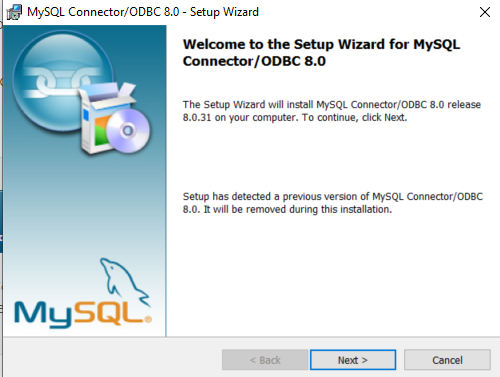
Depois de instalado, acesse o conector recém-instalado no menu Iniciar do Windows.
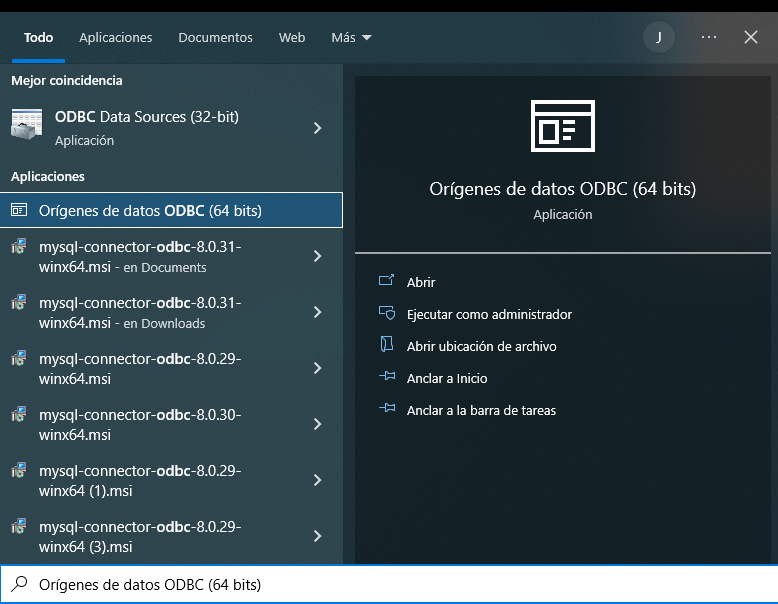
O próximo passo será configurar nossa conexão com o banco de dados (nossa equipe fornecerá os dados necessários assim que o pedido for concluído).
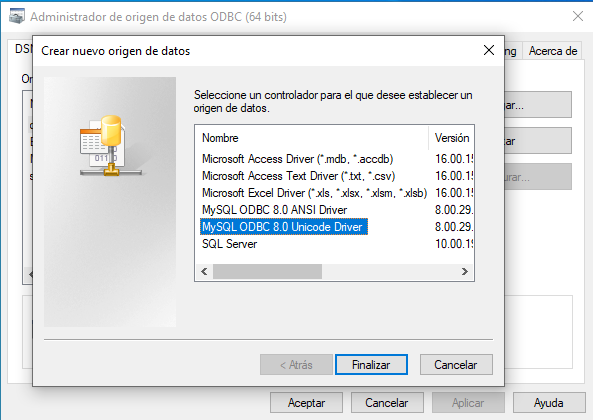
Dentro do conector, clique no botão "Adicionar".
Selecionamos a opção do Driver Unicode MySQL ODBC 8.0.
Nesta etapa, é importante verificar os dados inseridos:
- Data Source Name: sytex_app
- TCP/IP Server: (dados fornecidos pela nossa equipe e exclusivos para cada caso) 54.233.70.14
- Porta: 8080
- Usuário: (dados fornecidos pela nossa equipe e exclusivos para cada caso)
- Senha: (dados fornecidos pela nossa equipe e exclusivos para cada caso)
É recomendável fazer um teste de conexão após configurar todos os dados usando o botão "Teste".
- Depois de criar o conector, o próximo passo é usá-lo no Excel.
Dentro do Excel, na seção "Dados", encontraremos um botão chamado "Obter Dados" que nos permitirá selecionar entre várias opções possíveis, onde selecionaremos a opção "De ODBC" no submenu "De outras Fontes".
e na nova janela selecionaremos a conexão criada anteriormente
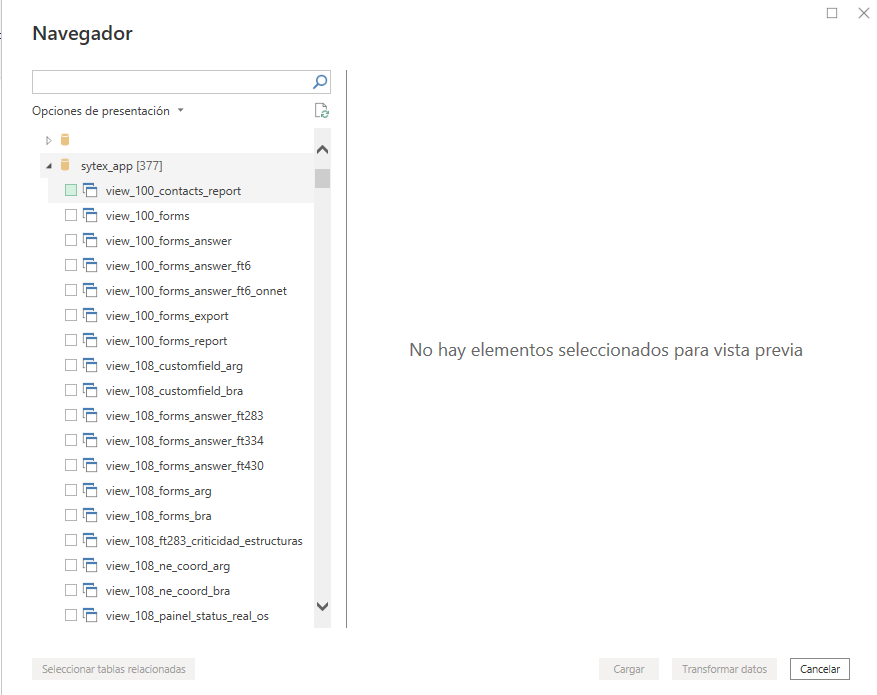
Isso nos mostrará todas as visualizações/relatórios do banco de dados que temos disponíveis, onde podemos carregá-los diretamente ou transformá-los com o Power Query, se desejado.
Também é possível gerar uma conexão da mesma forma para o Power BI
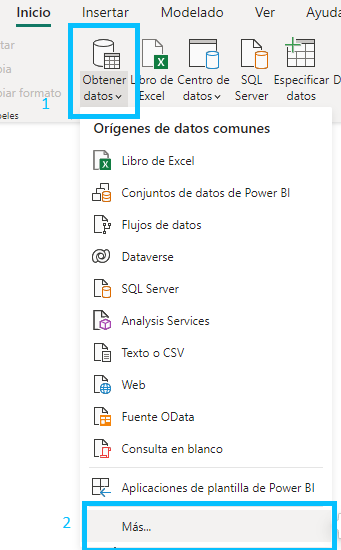
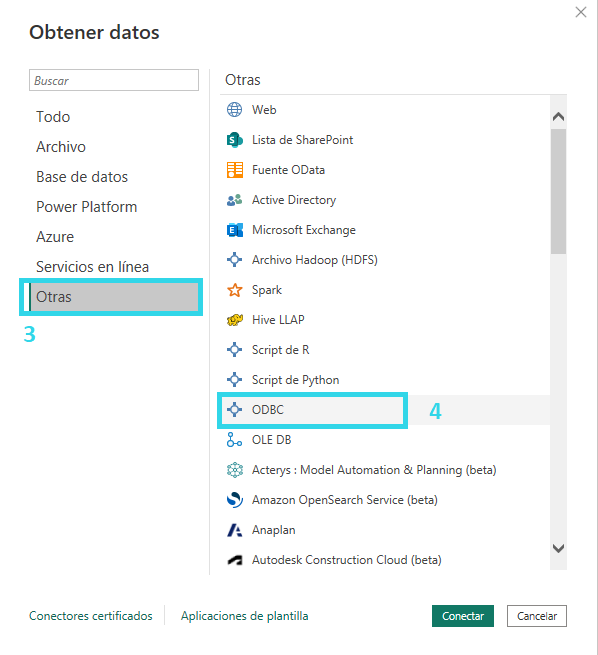
Depois disso, uma janela será exibida onde você poderá selecionar o conector já fechado
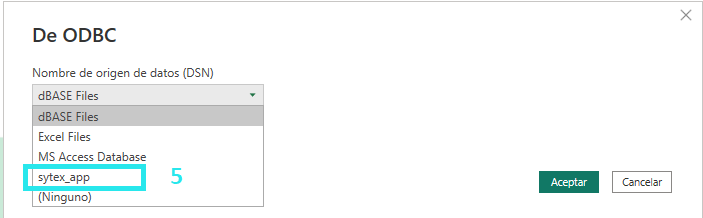
Depois de selecionado e clicar no botão de aceitar, o sistema mostrará as tabelas às quais seu usuário tem acesso. Você pode selecionar uma ou várias tabelas e continuar com os botões "carregar" ou "transformar dados" conforme necessário.