
Sytex App 101📱
Uma vez logado, você terá na tela principal um resumo de todas as atividades atribuídas pendentes de serem realizadas. Você pode acessá-los rapidamente sem precisar procurá-los individualmente.
Destaca-se a seção Suas tarefas, onde são mostrados os cartões com as atividades a serem realizadas. Ordenado pela data do plano de conclusão.
Você também pode acessar os diferentes módulos disponíveis no App: Formulários, Tarefas e Materiais.
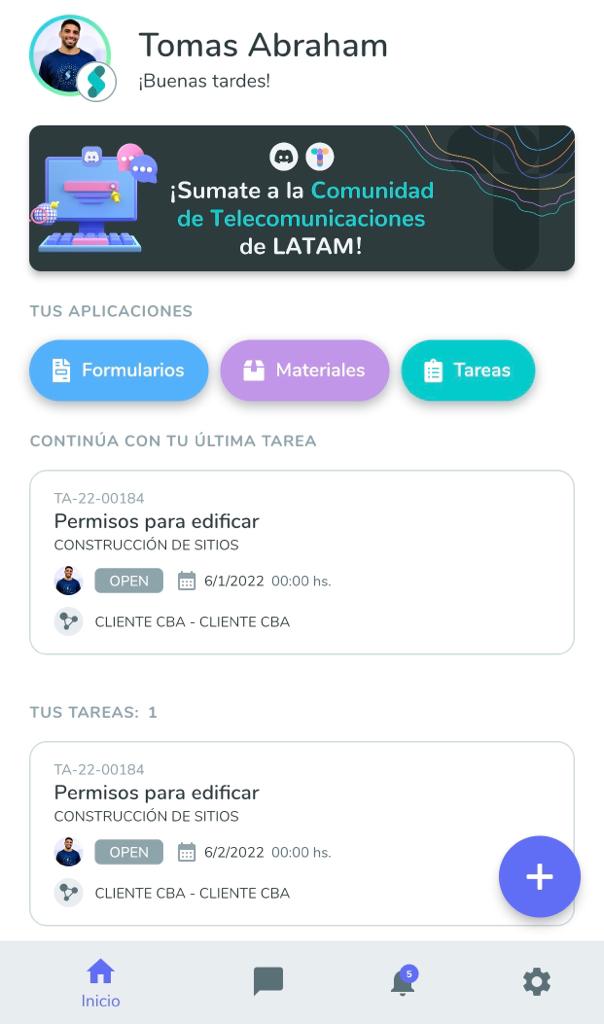
Os primeiros cartões correspondem às tarefas mais próximas do vencimento de acordo com a data final do plano. Você também pode realizar uma pesquisa usando o mecanismo de pesquisa, ele suporta pesquisas por nome de tarefa, sites, código de tarefa, etc.
Se você tem formulários atribuídos, o ideal é entrar pela tarefa que o contém. Coloque a tarefa em andamento e navegue até a seção de formulários e comece a trabalhar com ela.
O acima garante que tudo o que seu usuário atribuiu seja iniciado e concluído e continue com o próximo trabalho em sua bandeja de tarefas.
Acesso ao módulo de formulários
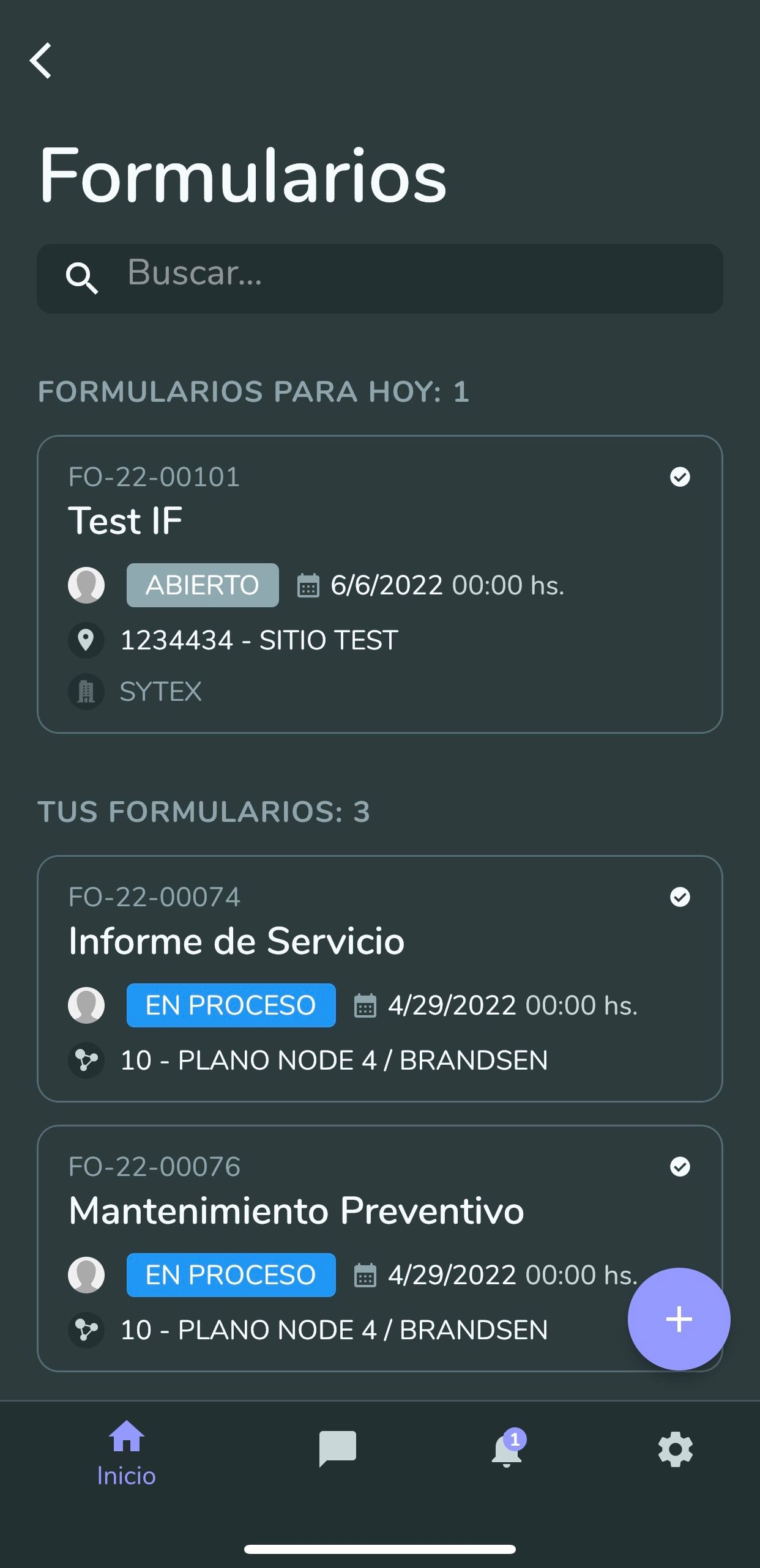
Ao entrar no módulo, é exibido um resumo de todos os formulários pendentes atribuídos ao seu usuário. Depois também, uma lista com um resumo dos formulários ordenados por estado.
Se for um formulário usado recentemente, ele aparecerá em seus formulários recentes, e apenas clicando no cartão você poderá começar a editá-lo. O mecanismo de pesquisa também está disponível, ele permite usar filtros do botão à direita do mecanismo de pesquisa, são eles: estado, modelo, site e elemento de rede.
Acesso ao módulo de materiais
Tal como acontece com os formulários, você pode receber tarefas contendo Operações de Materiais para realizar em campo. Em caso afirmativo, você pode acessá-lo no menu iniciar ou pesquisar no módulo de tarefas e navegar até a seção de operações de material para continuar com seu trabalho.
As operações têm uma série de estados, que devem ser avançados para atingir seu estado final de Concluído, dependendo do tipo de movimento atribuído a você.
Para mais detalhes deste módulo, você pode visitar nosso post sobre operações no aplicativo.
Também pelo APP, você pode acessar o Catálogo de materiais, caso tenha interesse em pesquisar um determinado material. Você pode pesquisar por tipo de material ou com o mecanismo de pesquisa geral.
Seção de notificações 🔔
Em Notificações, você pode visualizar todos os pushes recebidos, as notificações mais comuns quando os objetos foram atribuídos a você, alterações de status, aprovações pendentes, entre outros.
Clicar diretamente nas notificações será direcionado para o objeto em questão.
Seção de configurações
Em Configurações, você pode editar diferentes opções, como alterar sua foto de perfil, idioma ou tema, e também verificar a versão do aplicativo instalado.
Você também terá acesso aos diferentes canais de comunicação de suporte e Sincronização.
Preencha e envie formulários do aplicativo Sytex 🤳
Ao entrar no aplicativo, você verá primeiro uma seção chamada "SEUS APLICATIVOS", onde permitirá pesquisar o grupo específico.
Você também verá um resumo das tarefas ou formulários que foram atribuídos ao seu usuário.
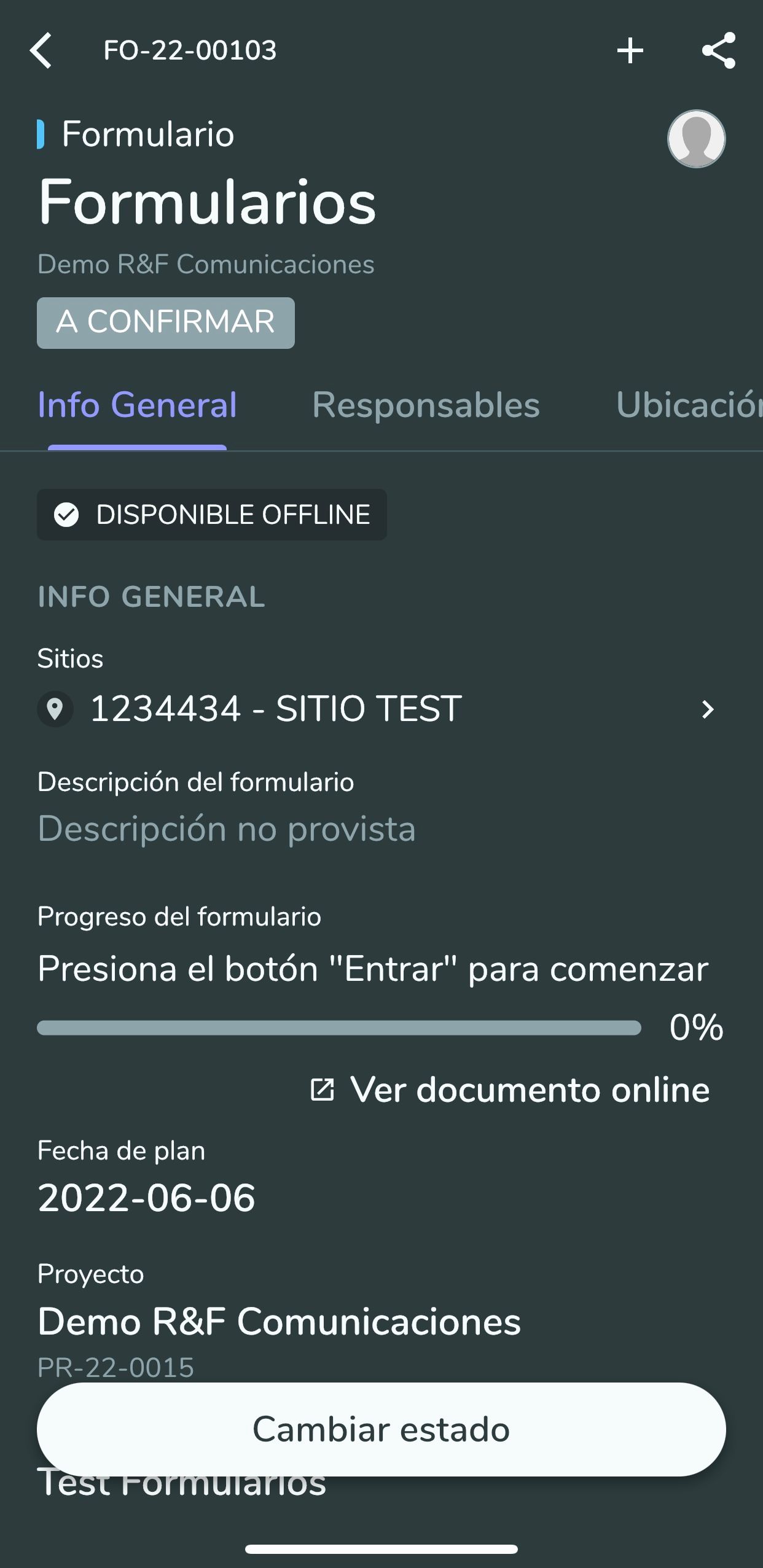
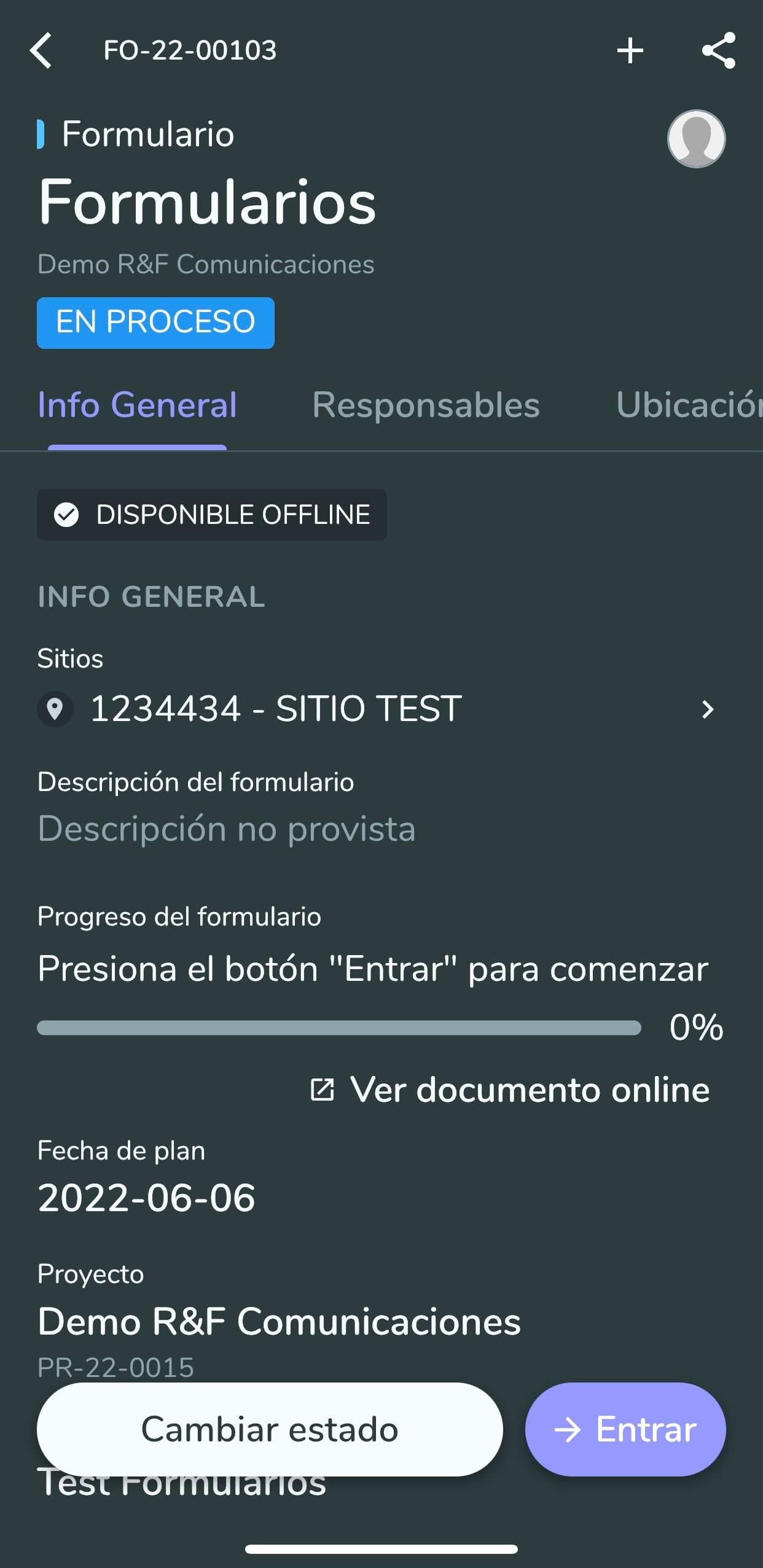
Uma vez dentro do formulário, para preenchê-lo primeiro, ele deve estar no estado "EM PROCESSO". Se o formulário não estiver nesse estado, você poderá alterá-lo no botão "Alterar estado". Em seguida, com o botão "Entrar" você pode preencher o formulário.
 |  | 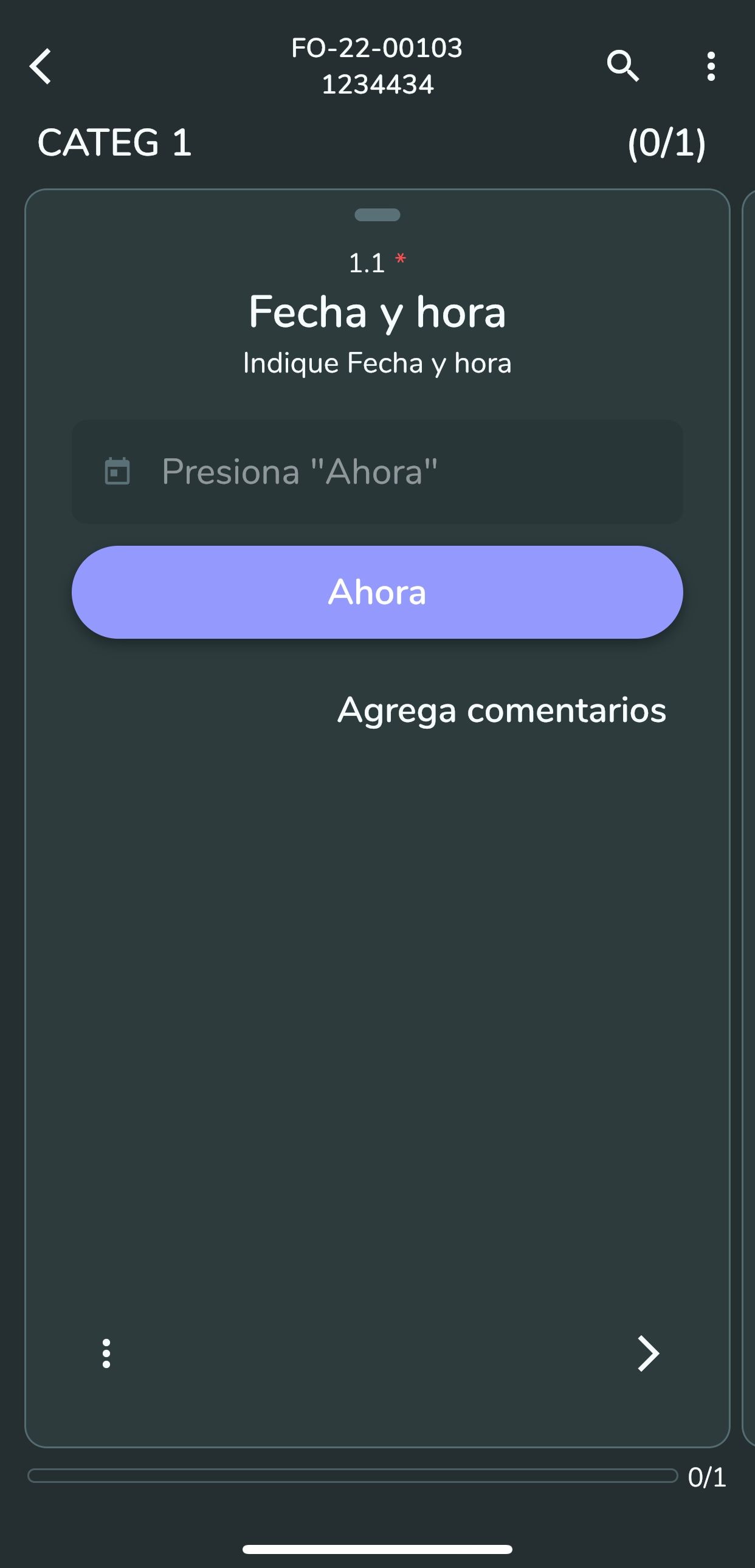 |
Deslizando para a esquerda você poderá ver um resumo, onde terá as respostas concluídas e as pendentes. Lembre-se de que pode haver perguntas obrigatórias que, se não forem preenchidas, impossibilitarão o envio do formulário. Para enviá-lo, você terá que pressionar o botão "Complete" que o fará avançar para o próximo estado.
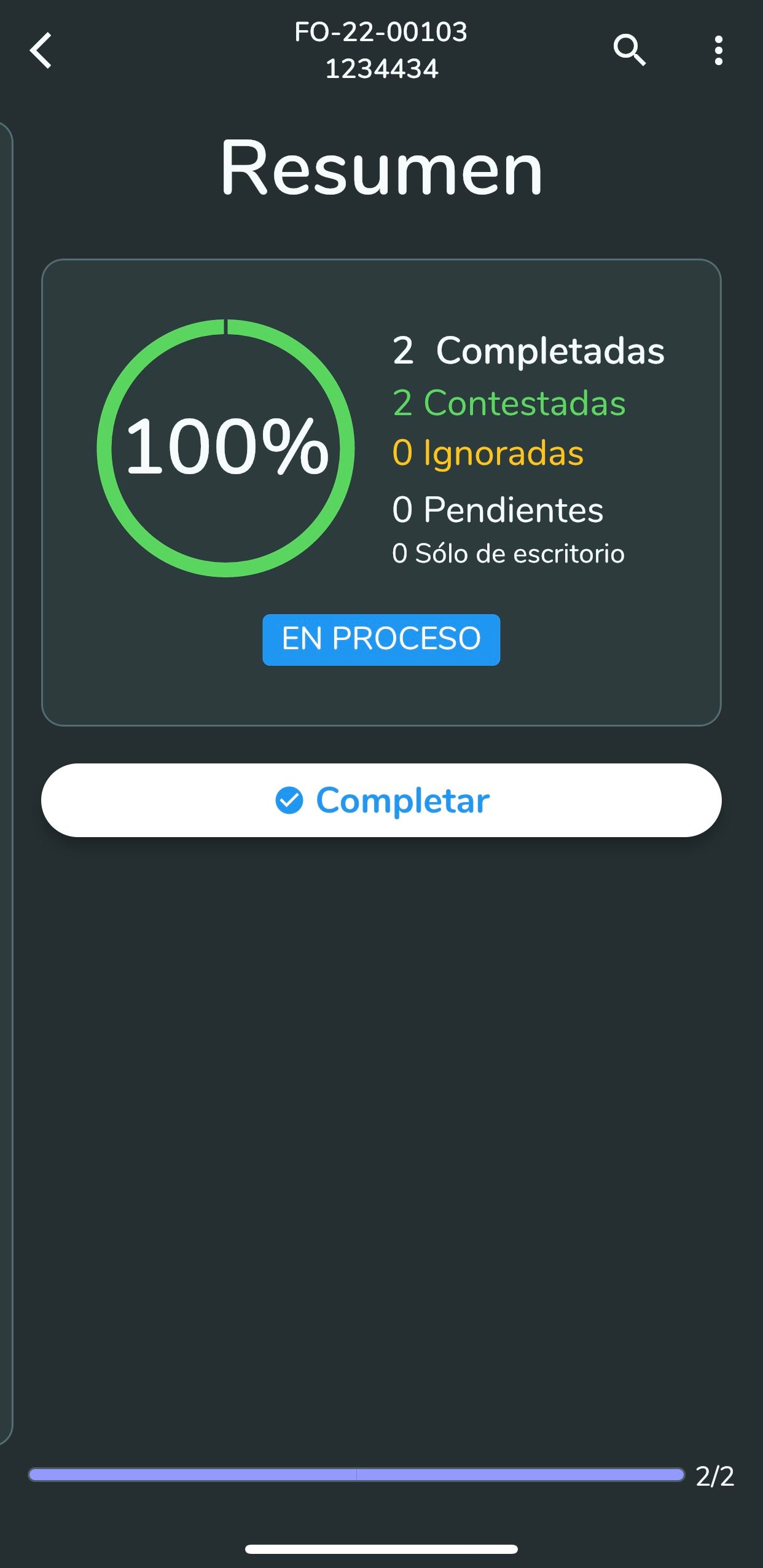 | 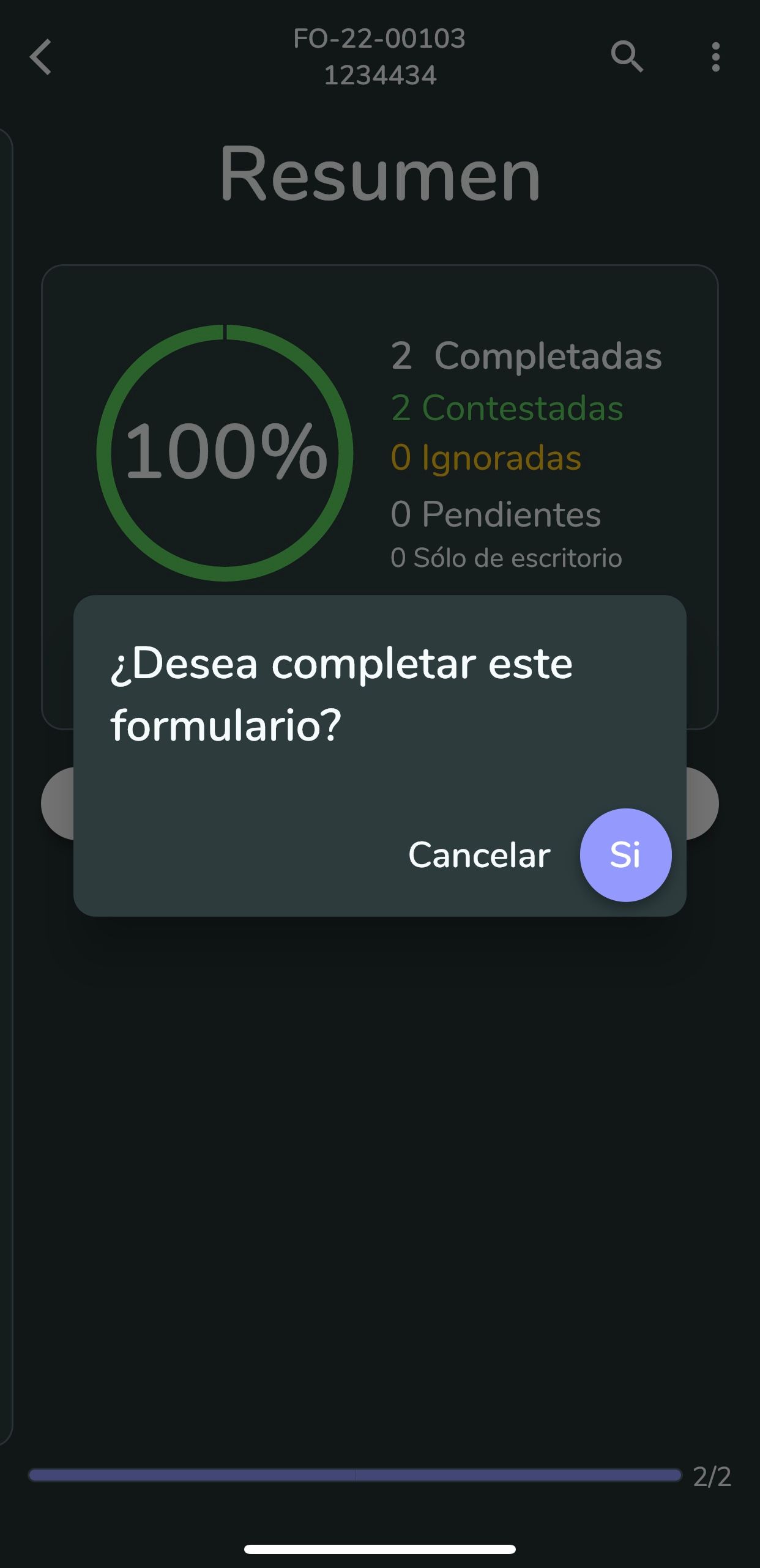 |
Após o preenchimento do formulário, o usuário revisor é notificado, que pode aprovar ou rejeitar o formulário. Em caso de rejeitá-lo, ele retornará a você para as correções pertinentes com comentários sobre os erros ou falhas que fazem com que o formulário não seja aprovado.