Modelos de dados/Sytex Data Warehouse
Neste vídeo de 2 minutos mostramos como gerar sua própria fonte de dados personalizada e conectar-se dinamicamente ao banco de dados Sytex.
[[https://www.loom.com/share/a3266579e3274aed87b022cdc0ac5435?sid=f3bc8903-6a52-439e-a3be-2b5525f198aa]](https://www.loom.com/share/a3266579e3274aed87b022cdc0ac5435?sid=f3bc8903-6a52-439e-a3be-2b5525f198aa)
Resumo:
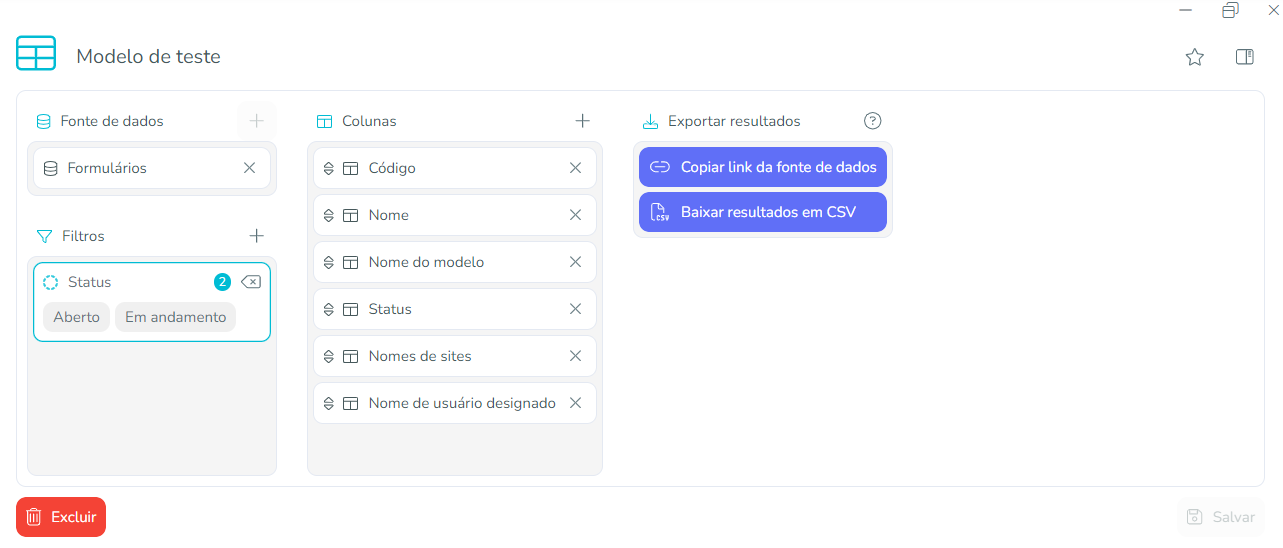
Configurações ⟶ Modelos ⟶ Modelos de dados ⟶ Novo modelo de dados
1 - Nomeie o novo modelo de dados
2 - Escolha uma fonte de dados:
- Os campos personalizados
- Clientes
- Elementos de rede
- Formulários
- Respostas (de formulários)
- Sites
- Tarefas
- Fluxos de trabalho
3 - Aplicar filtros para busca de informações (podem ser combinados)
4 - Selecione colunas de informações (adicionar - remover - reordenar)
Como conectar el enlace obtenido?
Origem dos dados
[!TIP]
Conecte seus modelos seguindo estas etapas.
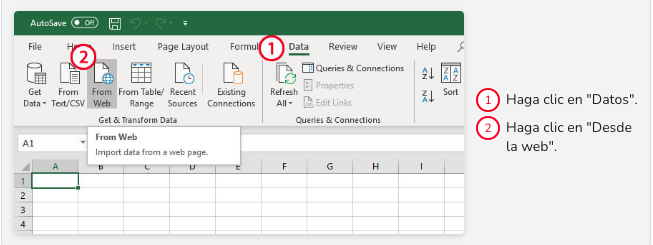
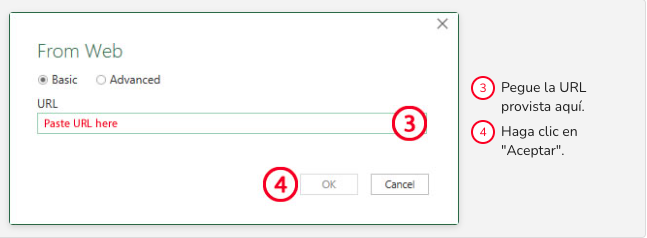
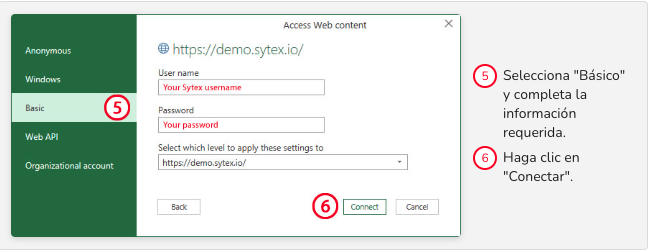
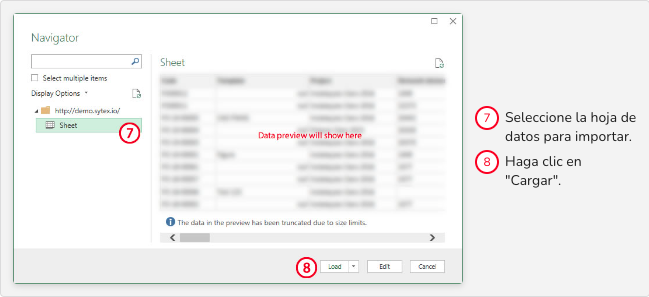
[!CAUTION] > Obs: Este método requer credenciais que serão solicitadas tanto pelo Excel quanto pelo Power BI e são diferentes daquelas utilizadas para entrar na plataforma, solicite uma senha para fontes de suporte utilizando o "?" localizado no canto superior direito da plataforma\\ \\
Gere sua senha da fonte de dados
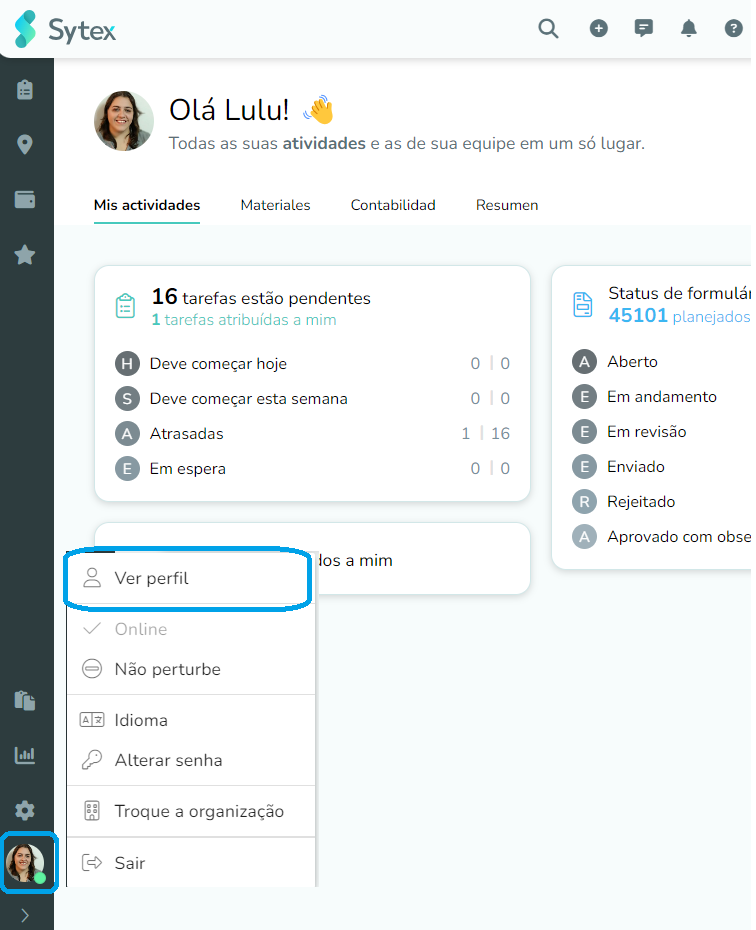
1- Clique no seu avatar e depois em Ver perfil.
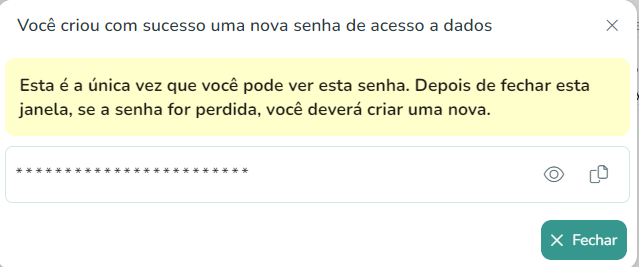
2- Nos três pontos superiores esquerdos, clique em gerar senha de acesso aos dados
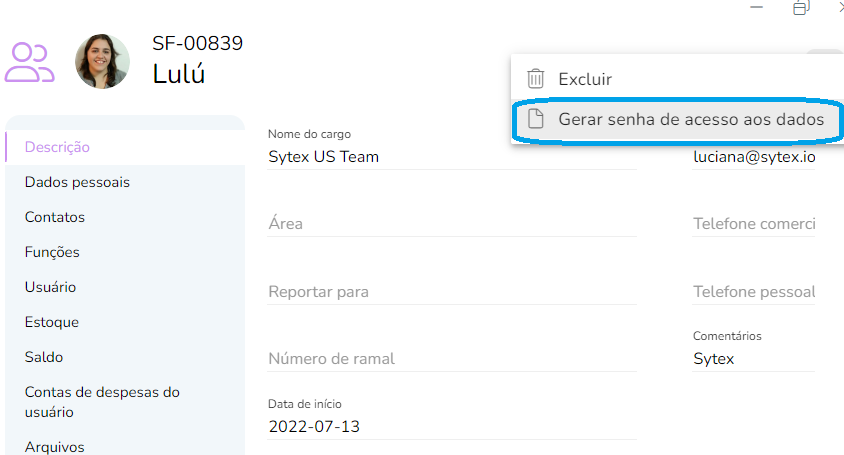
3- Você já tem sua senha.
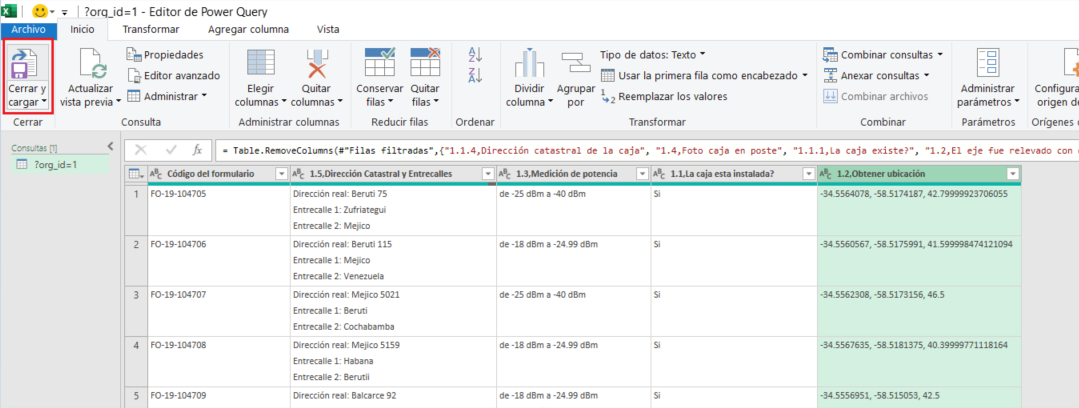
A ferramenta “modelo de dados” exporta as respostas como linhas, caso você queira obter as respostas como colunas, criamos o seguinte documento para mostrar como transformar seus dados em Excel:
Explore esta secao