
Exportar formulário em modelo Excel
Note > O objetivo deste tutorial é ensinar como você pode obter informações do formulário em um Excel já configurado.
Antes de começar a exportar, você precisará ter acesso ao modelo de formulário e ao arquivo Excel que usará como formato.
- Insira os códigos em cada célula do Excel:
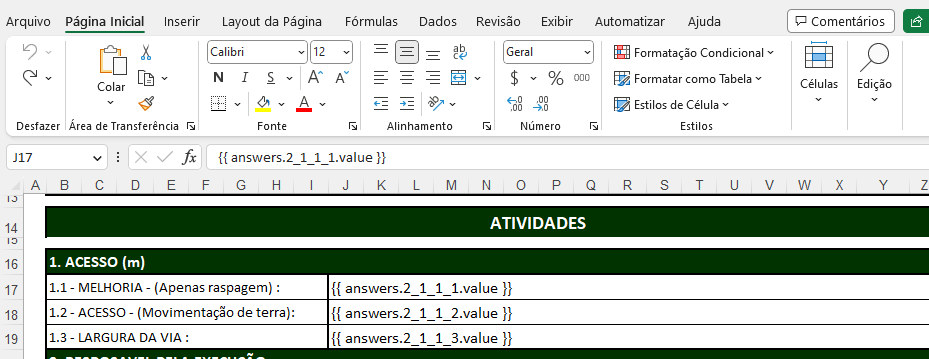
O primeiro passo é inserir os códigos em cada célula do Excel onde deseja que a resposta seja colocada:
- Abra o arquivo Excel onde você colocará as respostas
- Insira os códigos correspondentes. Por exemplo: {{respostas.1_1.value}} para inserir a resposta 1.1
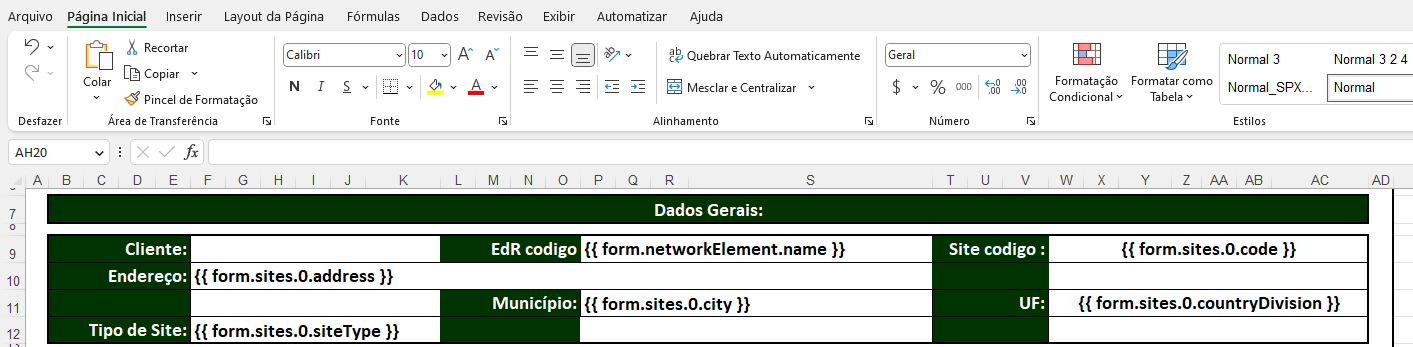
- Você também pode adicionar informações do site, elemento de rede ou outro objeto relacionado. Por exemplo, código do site:
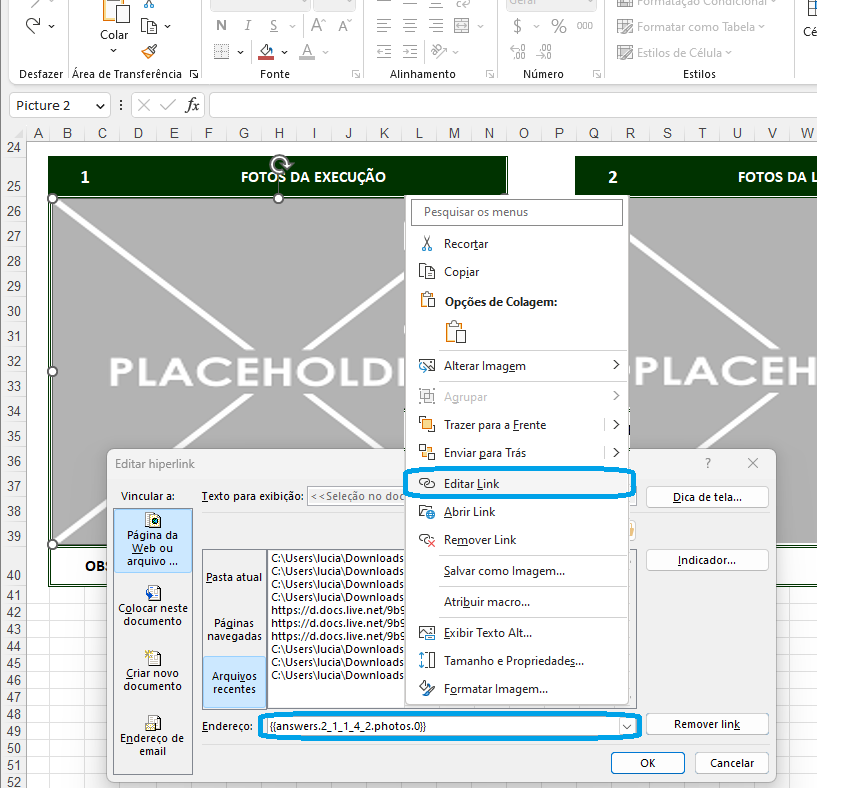
- Se quiser adicionar uma foto como resposta, você precisa colocar uma imagem de amostra, ajustar seu tamanho e colocar o código no link da imagem.
Deixamos aqui um arquivo com todos os Titulares possíveis (códigos para inserir) 😉😉
[[examples of holders 2023-12-27 (7) (1).xlsx (13KB)]](https://slite.com/api/files/CMzgQqQEcoxKAg/examples%20of%20holders%202023-12-27%20(7)%20(1).xlsx?apiToken=eyJhbGciOiJIUzI1NiIsImtpZCI6IjIwMjMtMDUtMDQifQ.eyJzY29wZSI6Im5vdGUtZXhwb3J0IiwibmlkIjoiZ3RLd2pXVmpQWUZJbVAiLCJpYXQiOjE3NzM0MzA3MTMsImlzcyI6Imh0dHBzOi8vc2xpdGUuY29tIiwianRpIjoiRHlYTjdTZFdxVXNXbTciLCJleHAiOjE3NzYwMjI3MTN9.vuFs1NS5aGnbY5h4DzazX_We-qNNP0w8UmjHABaD-Fc)
2.Carregue o formato Excel no modelo de formulário Sytex
Agora que você tem o arquivo, pode carregá-lo na seção Arquivos do modelo de formulário.
3.Exporte Excel de um formulário Sytex
- Selecione o formulário que deseja exportar em seu modelo Excel
- Clique no botão de opções adicionais, localizado no canto superior direito do formulário, e lá você encontrará o botão “Exportar do modelo”
- Selecione o formato de exportação que você acabou de criar e pressione o botão "Exportar"